Playwright MCP: нейросеть сама проверяет сайт в браузере
Автор: Редакция AI-библиотеки · Дата: 21.10.2026 · Проверено: 21.10.2026 · Время чтения: 7 минут
Playwright MCP — это сервер от Microsoft, через который ИИ-агент управляет настоящим браузером: открывает страницы, нажимает кнопки, заполняет формы, делает скриншоты и читает ошибки консоли. Сервер работает не по картинке экрана, а по дереву доступности страницы (accessibility tree) — структурированному описанию элементов, поэтому модели не нужно распознавать изображения. Ниже — как подключить Playwright MCP к Claude Code и Claude Desktop, какие у него инструменты и настройки и что важно знать про безопасность. Всё сверено с описанием проекта microsoft/playwright-mcp на GitHub и документацией Claude Code на 20 октября 2026 года.
- MCP (протокол контекста модели, Model Context Protocol) — стандарт подключения агента к внешним инструментам. Playwright MCP даёт агенту браузер.
- Требования: Node.js 18 или новее и любой клиент MCP — Claude Code, Claude Desktop, Cursor, VS Code и другие.
- Подключение к Claude Code:
claude mcp add playwright -- npx @playwright/mcp@latest. - По умолчанию браузер открывается в видимом окне. Для работы без окна есть флаг
--headless. - Проект прямо предупреждает: Playwright MCP не является границей безопасности.
- Для агентов, которые пишут код, Microsoft предлагает и вторую дорогу — Playwright CLI с навыками, он экономнее расходует токены.
Зачем агенту браузер
Заголовок раздела «Зачем агенту браузер»Без браузера агент видит только код. Он может написать форму обратной связи, но не может проверить, отправляется ли она. С Playwright MCP агент проходит сценарий сам: открывает страницу, вводит данные, нажимает кнопку, смотрит, что вернул сервер и что появилось в консоли, и исправляет код, если что-то сломалось.
Типичные задачи:
- проверить страницу после правок: открывается ли, нет ли ошибок в консоли;
- пройти форму или оформление заказа от начала до конца;
- снять скриншоты страницы в нужном размере окна или на эмуляции телефона;
- собрать данные со страницы, которая рисуется скриптами;
- написать автотест Playwright по пройденному сценарию.
Тестированию с помощью нейросетей у нас посвящена отдельная статья — нейросеть для тестирования кода.
Почему дерево доступности, а не скриншоты
Заголовок раздела «Почему дерево доступности, а не скриншоты»Описание проекта называет три свойства сервера:
- Быстрый и лёгкий. Использует дерево доступности Playwright, а не ввод по пикселям.
- Удобный для языковых моделей. Модели зрения не нужны — сервер работает со структурированными данными.
- Предсказуемый. Нет двусмысленности, которая бывает при работе по скриншотам.
На практике это значит: агент получает список элементов страницы с их ролями и подписями — «кнопка „Отправить“», «поле „Email“» — и действует по ссылкам на эти элементы, а не по координатам на картинке. Скриншоты при этом тоже доступны, если они нужны вам для проверки.
Как подключить Playwright MCP к Claude Code
Заголовок раздела «Как подключить Playwright MCP к Claude Code»Нужны установленные Claude Code и Node.js 18 или новее. Установка Claude Code описана в статье как установить Claude Code.
Команда по синтаксису документации Claude Code — двойной дефис отделяет параметры Claude Code от команды запуска сервера:
claude mcp add playwright -- npx @playwright/mcp@latestВ описании проекта на GitHub та же команда записана без двойного дефиса: claude mcp add playwright npx @playwright/mcp@latest. Документация Claude Code рекомендует ставить --, чтобы параметры самого сервера не перепутались с параметрами Claude Code.
Проверка:
claude mcp listУ сервера должен стоять статус ✔ Connected. Внутри сессии список серверов и их состояние показывает команда /mcp.
Чтобы передать серверу настройки, допишите их после имени пакета. Например, браузер без окна и размер окна 1280 на 720:
claude mcp add playwright -- npx @playwright/mcp@latest --headless --viewport-size 1280x720По умолчанию сервер добавляется в текущий проект. Для всех проектов добавьте --scope user перед именем сервера. Про области подключения — в статье как подключить MCP к Claude Code.
Как подключить к Claude Desktop и другим клиентам
Заголовок раздела «Как подключить к Claude Desktop и другим клиентам»Для Claude Desktop и большинства других клиентов проект даёт стандартную настройку в формате JSON:
{ "mcpServers": { "playwright": { "command": "npx", "args": [ "@playwright/mcp@latest" ] } }}В Claude Desktop её вставляют в файл настроек: Settings → Developer → Edit Config. После сохранения приложение нужно перезапустить.
Какие инструменты получает агент
Заголовок раздела «Какие инструменты получает агент»Основные инструменты из описания проекта:
| Инструмент | Что делает |
|---|---|
browser_navigate | открыть адрес |
browser_snapshot | снимок страницы в виде дерева доступности |
browser_click | нажать на элемент |
browser_type | ввести текст |
browser_fill_form | заполнить форму |
browser_select_option | выбрать вариант в списке |
browser_take_screenshot | сделать скриншот |
browser_console_messages | получить сообщения консоли |
browser_network_requests | список сетевых запросов |
browser_wait_for | дождаться текста или времени |
browser_tabs | управлять вкладками |
browser_evaluate | выполнить JavaScript на странице |
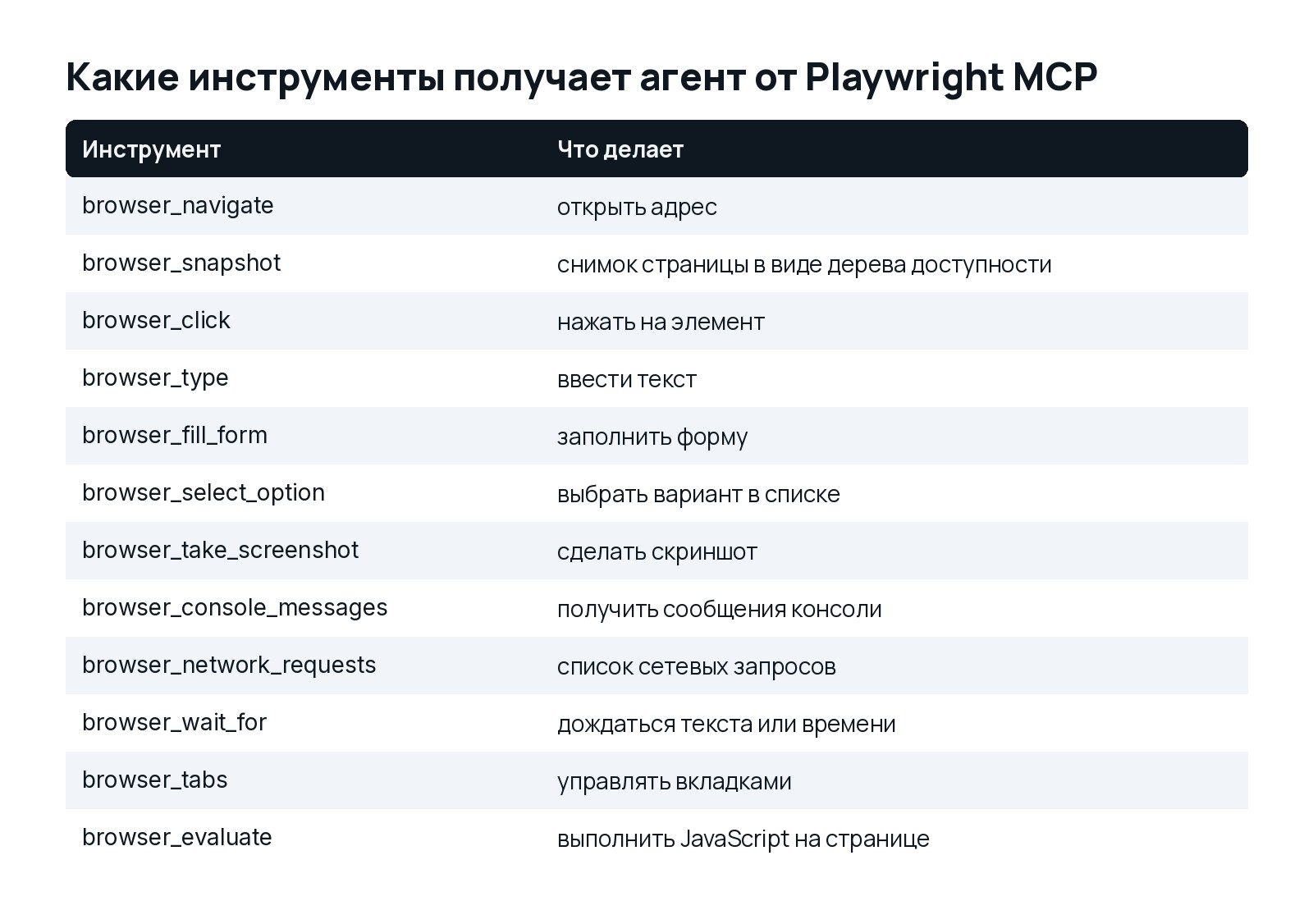
Часть возможностей включается отдельно через параметр --caps: например, network даёт подмену сетевых запросов, storage — работу с cookies и localStorage, vision — действия по координатам, pdf — сохранение в PDF.
Полезные настройки
Заголовок раздела «Полезные настройки»Все параметры передаются после имени пакета. Самые нужные на старте:
| Параметр | Что делает |
|---|---|
--headless | запуск без видимого окна; по умолчанию окно видно |
--browser | выбор браузера: chrome, firefox, webkit, msedge |
--viewport-size | размер окна, например 1280x720 |
--device | эмуляция устройства, например "iPhone 15" |
--isolated | профиль браузера хранится в памяти и не сохраняется на диск |
--user-data-dir | своя папка профиля |
--extension | подключиться к уже запущенному Chrome или Edge через расширение Playwright |
--blocked-origins | список адресов, к которым браузеру нельзя обращаться |
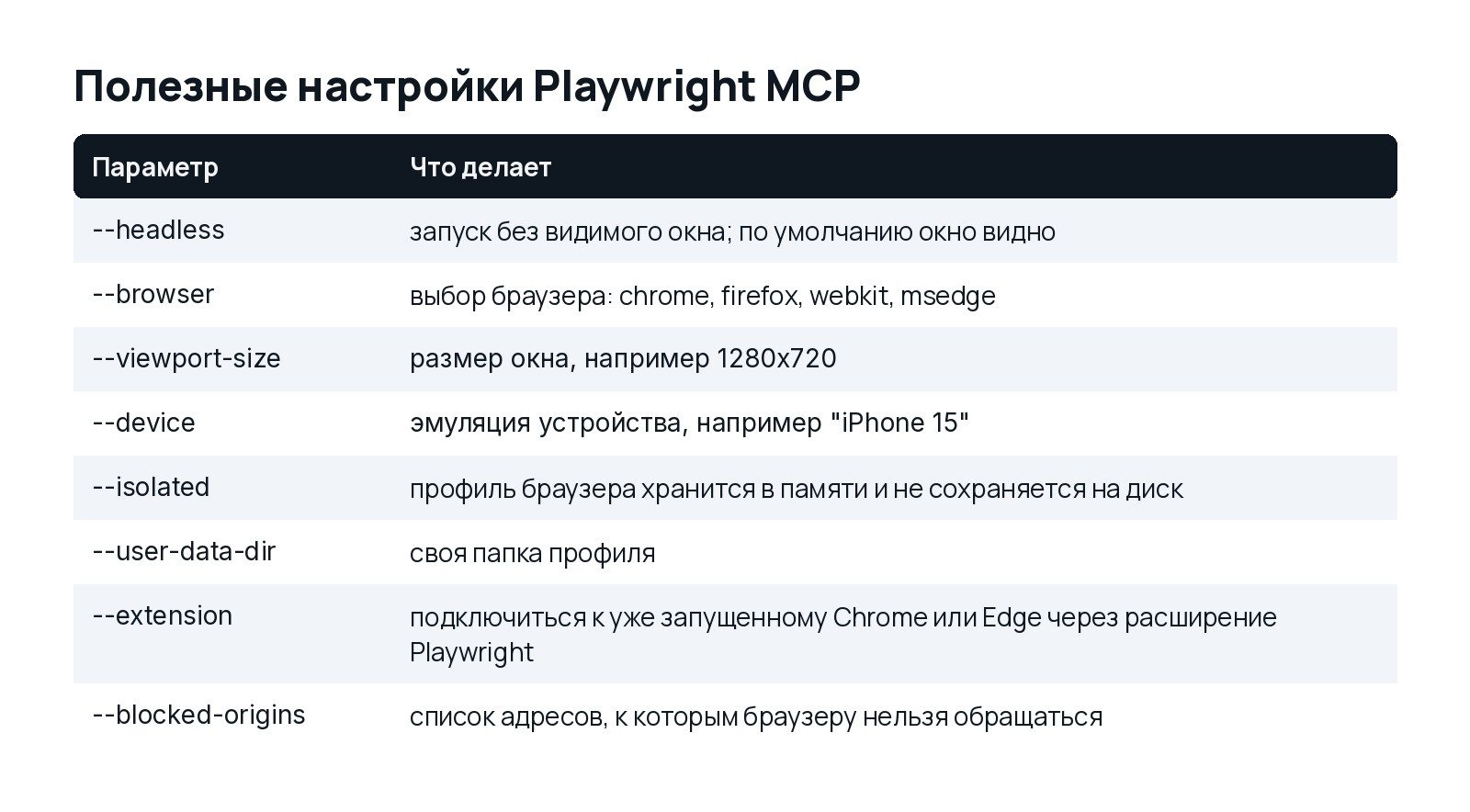
Профиль браузера. По умолчанию сервер хранит постоянный профиль: в нём остаются входы на сайты, как в обычном браузере. Если вам нужен чистый браузер на каждый запуск — используйте --isolated. Если, наоборот, нужно работать в браузере, где вы уже вошли в аккаунты, — режим --extension.
Docker. Сервер можно запускать в контейнере mcr.microsoft.com/playwright/mcp, но на дату сверки образ поддерживает только Chromium без окна.
Безопасность
Заголовок раздела «Безопасность»Описание проекта говорит прямо: Playwright MCP — не граница безопасности. Агент с браузером может открыть любую страницу и выполнить на ней действия, а инструмент browser_evaluate запускает произвольный JavaScript.
Что стоит учитывать:
- Не давайте агенту браузерный профиль с входами в почту, банк и рабочие аккаунты, если задача этого не требует. Для проверок сайта хватит
--isolated. - Параметры
--allowed-originsи--blocked-originsпо документации тоже не являются защитой и не действуют на перенаправления — это удобство, а не ограждение. - Страница может содержать текст, рассчитанный на то, чтобы сбить агента с задачи. Про такие атаки — статья prompt injection: защита.
- Доступ к файлам по умолчанию ограничен рабочей папкой. Флаг
--allow-unrestricted-file-accessснимает это ограничение — включайте его осознанно.
Playwright MCP или Playwright CLI
Заголовок раздела «Playwright MCP или Playwright CLI»В описании проекта Microsoft отдельно сравнивает MCP-сервер с Playwright CLI. Вывод такой:
- CLI с навыками лучше подходит агентам, которые пишут код: команды короче, агенту не нужно загружать большие описания инструментов и деревья страниц, поэтому расход токенов ниже.
- MCP остаётся полезным там, где нужен долгий сеанс с сохранённым состоянием браузера: исследовательская автоматизация, тесты, которые сами себя чинят, длинные автономные сценарии.
Если вы только начинаете, MCP-сервер проще подключить: одна команда, и агент сразу видит браузер.
Частые вопросы
Заголовок раздела «Частые вопросы»Какой браузер использует сервер? Его выбирают параметром --browser: chrome, firefox, webkit или msedge. Если браузер стоит в нестандартной папке, путь к нему передают параметром --executable-path.
Чем Playwright MCP отличается от автотестов Playwright? Автотест — заранее написанный скрипт. Через MCP агент сам решает, что нажать дальше, глядя на страницу. По пройденному сценарию агент может написать обычный автотест — у сервера есть параметр --codegen с выбором языка.
Работает ли с Cursor и VS Code? Да, в описании проекта есть инструкции для VS Code, Cursor, Windsurf, Claude Desktop и других клиентов.
Что дальше
Заголовок раздела «Что дальше»Общая логика MCP — в статье что такое MCP. Если агент проверяет сайт после правок, задайте ему порядок проверок в CLAUDE.md, чтобы он проходил одни и те же шаги каждый раз.
Актуально на 20 октября 2026 года. Набор инструментов и параметров проект обновляет часто — сверяйтесь с описанием на GitHub.
Источники
Заголовок раздела «Источники»- microsoft/playwright-mcp — README (требования, установка, параметры, инструменты, безопасность): https://github.com/microsoft/playwright-mcp
- Claude Code Docs — Connect Claude Code to tools via MCP: https://code.claude.com/docs/en/mcp
- Model Context Protocol — Connect to local MCP servers: https://modelcontextprotocol.io/docs/2026-07-28/develop/connect-local-servers
- Playwright — официальный сайт: https://playwright.dev