Как подключить MCP к Claude Code: команды, области и примеры
Автор: Мария Бородкина · Дата: 20.09.2026 · Проверено: 20.09.2026 · Время чтения: 8 минут
Как подключить MCP к Claude Code — одной командой в терминале: claude mcp add --transport http <имя> <url> для облачного сервера или claude mcp add <имя> -- <команда запуска> для локального. После этого Claude Code видит инструменты сервера и вызывает их сам: читает макет из Figma, открывает страницу в браузере через Playwright, достаёт актуальную документацию библиотеки через Context7. Ниже — порядок действий по официальной документации, три области подключения и типичные ошибки.
Мой контекст: у меня к Claude Code подключены Figma, Notion, Google Drive, Gmail и несколько собственных серверов, через которые агенты читают Telegram и общую память. Половина проблем при подключении у меня и у знакомых была одна и та же — забытый -- перед командой запуска и сервер, добавленный не в ту область. Оба случая разобраны ниже.
- MCP (Model Context Protocol, протокол контекста модели) — открытый стандарт, по которому Claude Code подключается к внешним инструментам: базам, трекерам задач, дизайн-редакторам, браузеру.
- Подключение — команда
claude mcp add. Облачный сервер:--transport httpи адрес. Локальный: команда запуска после--. - Проверка —
claude mcp list(статус✔ Connected) и/mcpвнутри сессии. - Область по умолчанию — local: сервер виден только в текущем проекте и только вам. Для команды —
--scope project(файл.mcp.jsonв репозитории), для всех своих проектов —--scope user.
Что такое MCP и зачем он Claude Code
Заголовок раздела «Что такое MCP и зачем он Claude Code»Без MCP Claude Code работает только с тем, что лежит в проекте и что вы вставили в чат. С MCP-сервером он получает инструменты (tools) и ресурсы (resources) чужой системы: может «прочитать задачу ENG-4521 в трекере и сделать PR», «проверить ошибки в мониторинге», «обновить письмо по новому макету из Figma». Документация Anthropic формулирует критерий просто: подключайте сервер, когда ловите себя на том, что копируете данные из другого инструмента в чат.
Сервер может быть трёх видов по способу связи (transport):
| Транспорт | Где работает | Когда выбирать | Команда |
|---|---|---|---|
| HTTP | облачный сервис (Notion, Figma, Context7) | по умолчанию для удалённых серверов; поддерживает OAuth | claude mcp add --transport http <имя> <url> |
| stdio | локальный процесс на вашей машине | инструменты с доступом к файлам и системе (Playwright, свои скрипты) | claude mcp add <имя> -- <команда> |
| SSE | устаревший вариант удалённого сервера | только если сервис не даёт HTTP-адреса; Claude Code с версии 2.1.265 сам переключается на SSE | claude mcp add --transport sse <имя> <url> |
Есть и четвёртый вариант — WebSocket для серверов, которые сами присылают события в сессию; он настраивается только через JSON (claude mcp add-json), флаг --transport ws не принимает.
Шаг 1. Подключить облачный сервер (HTTP)
Заголовок раздела «Шаг 1. Подключить облачный сервер (HTTP)»Самый частый случай. Синтаксис и живой пример из документации:
# Синтаксисclaude mcp add --transport http <имя> <url>
# Notionclaude mcp add --transport http notion https://mcp.notion.com/mcp
# Сервер с ключом в заголовкеclaude mcp add --transport http secure-api https://api.example.com/mcp \  --header "Authorization: Bearer your-token"
Если сервер требует входа через OAuth, после добавления откройте сессию claude, наберите /mcp и выберите сервер — Claude Code откроет страницу авторизации в браузере. Статус ! Needs authentication в claude mcp list означает именно это, а не ошибку.
Шаг 2. Подключить локальный сервер (stdio)
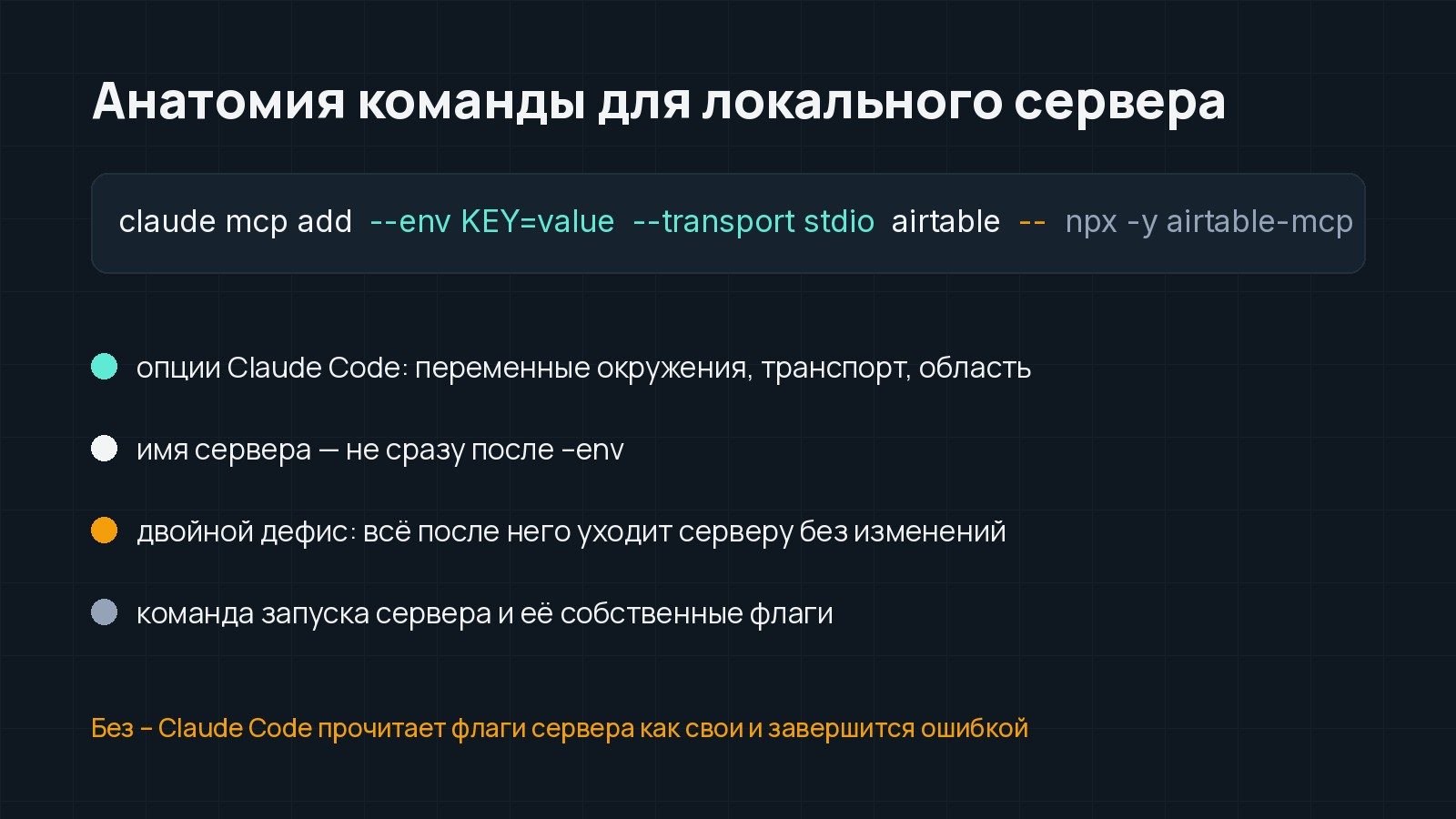
Заголовок раздела «Шаг 2. Подключить локальный сервер (stdio)»Локальный сервер — это процесс, который Claude Code запускает сам. Ключевая деталь — двойной дефис --: всё, что после него, уходит серверу без изменений, всё до него — опции самого Claude Code.
# Синтаксисclaude mcp add [опции] <имя> -- <команда> [аргументы]
# Пример из документации: сервер Airtableclaude mcp add --env AIRTABLE_API_KEY=YOUR_KEY --transport stdio airtable \  -- npx -y airtable-mcp-server
Без -- Claude Code попытается прочитать флаги сервера (например --port 8080) как свои и завершится ошибкой. Вторая ловушка — порядок: если имя сервера стоит сразу после --env, CLI примет его за ещё одну пару KEY=value; ставьте между ними любую другую опцию, например --transport stdio.
Переменные окружения передаются через --env KEY=value (можно несколько). В окружение сервера Claude Code добавляет CLAUDE_PROJECT_DIR — корень проекта, чтобы сервер не зависел от текущей папки.
Шаг 3. Выбрать область: local, project или user
Заголовок раздела «Шаг 3. Выбрать область: local, project или user»Область (scope) определяет, в каких проектах сервер загружается и видит ли его команда.
| Область | Где загружается | Видна команде | Где хранится |
|---|---|---|---|
| local (по умолчанию) | только текущий проект | нет | ~/.claude.json, в записи этого проекта |
| project | только текущий проект | да, через git | .mcp.json в корне проекта |
| user | все ваши проекты | нет | ~/.claude.json |
# local — по умолчаниюclaude mcp add --transport http stripe https://mcp.stripe.com
# project — в .mcp.json, коммитится в репозиторийclaude mcp add --transport http github --scope project https://api.githubcopilot.com/mcp/
# user — для всех проектов на этой машинеclaude mcp add --transport http hubspot --scope user https://mcp.hubspot.com/anthropic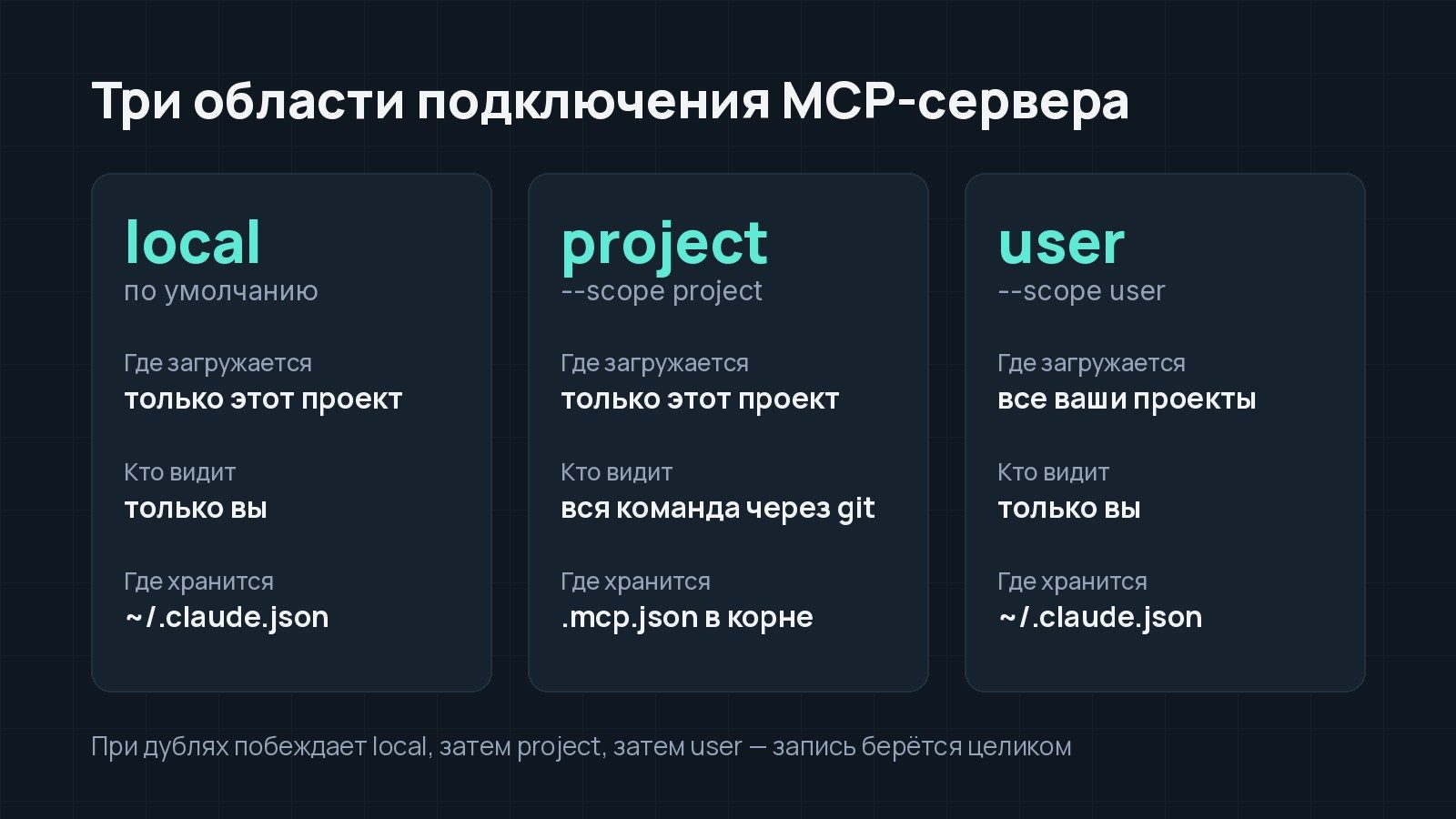
Три правила из документации, которые экономят часы:
- Если один сервер описан в нескольких местах, побеждает local, затем project, затем user; запись берётся целиком, поля не сливаются.
- Сервер из
.mcp.jsonпри первом запуске требует подтверждения: статус⏸ Pending approval— запуститеclaudeв этом проекте и одобрите. - Ключи не кладите в
.mcp.json: он попадает в git. Для командных настроек используйте${VAR}— Claude Code подставит переменную окружения при запуске.
Шаг 4. Проверить и управлять
Заголовок раздела «Шаг 4. Проверить и управлять»claude mcp list # все серверы и статус: ✔ Connected / ! Needs authentication / ✘ Failed to connectclaude mcp get notion # детали одного сервераclaude mcp remove notion # удалить (для удалённых серверов сотрутся и OAuth-токены)Внутри сессии — команда /mcp: статус, авторизация, включение и выключение серверов для проекта. Строка Added … после claude mcp add означает только, что конфигурация записана; подключился ли сервер, показывает claude mcp list.
Ещё два способа использовать сервер помимо инструментов: ресурсы через @ (например @github:issue://123 прямо в запросе) и промпты сервера как команды — /mcp__github__list_prs.
Примеры: Figma, Playwright, Context7
Заголовок раздела «Примеры: Figma, Playwright, Context7»Figma. У Figma два MCP-сервера: удалённый на https://mcp.figma.com/mcp (рекомендуемый, работает на всех тарифах) и локальный через десктопное приложение (для корпоративных сценариев). Подключение удалённого:
claude mcp add --transport http figma https://mcp.figma.com/mcpЗатем /mcp → figma → вход через браузер. После этого достаточно вставить ссылку на фрейм: Claude Code читает структуру макета, переменные и скриншот, а при полном доступе к файлу — создаёт и правит слои.
Playwright. Локальный сервер от Microsoft, который управляет реальным браузером: открыть страницу, кликнуть, заполнить форму, снять скриншот. Команда из README проекта:
claude mcp add playwright npx @playwright/mcp@latestНужен установленный Node.js. Я использую его для проверки лендингов после правок: «открой страницу, пройди форму, покажи скриншот».
Context7. Отдаёт актуальную документацию библиотек прямо в контекст, чтобы модель не писала код по устаревшим версиям. Удалённый сервер https://mcp.context7.com/mcp; ключ выдаётся бесплатно в личном кабинете и повышает лимит запросов:
claude mcp add --transport http context7 https://mcp.context7.com/mcp \ --header "Authorization: Bearer YOUR_API_KEY"Проект также предлагает автоустановку npx ctx7 setup --claude.
Если инструкция написана для другого клиента
Заголовок раздела «Если инструкция написана для другого клиента»Большинство серверов описывают установку для Claude Desktop или Cursor и дают блок JSON вместо команды. Документация Claude Code переводит его так: берите объект внутри mcpServers (без обёртки) и передавайте в claude mcp add-json:
claude mcp add-json example '{"command":"npx","args":["-y","@example/mcp-server"]}'Две правки, без которых запись не заработает: у удалённого сервера с url обязательно поле "type": "http" (без него Claude Code считает запись локальным сервером и пропускает её), а в имени — только буквы, цифры, дефис и подчёркивание. Серверы, уже настроенные в Claude Desktop, импортируются одной командой: claude mcp add-from-claude-desktop.
Типичные ошибки
Заголовок раздела «Типичные ошибки»✘ Failed to connectу локального сервера — чаще всего не установлен Node.js или пакет, либо забыт--. Запустите команду сервера вручную в терминале и посмотрите вывод.- Сервер добавлен, но в другом проекте его нет — он в области local. Переподключите с
--scope user. MCP server "…" has a "url" but no "type"— добавьте"type": "http"в JSON.- Слишком много серверов «съедают» контекст — с текущими версиями это не так: Claude Code загружает при старте только названия инструментов и описания серверов, а полные определения подтягивает по мере надобности (tool search).
- Сервер читает внешний контент (страницы, письма, задачи) — это канал для инъекций в промпт. Документация прямо просит подключать только те серверы, которым доверяете.
Что дальше
Заголовок раздела «Что дальше»Подключите один сервер, который закроет самое частое копирование в чат — для большинства это трекер задач или документация. Затем вынесите командные серверы в .mcp.json, а личные с ключами держите в local или user. Следующий шаг после MCP — навыки (skills) и субагенты, которые используют эти инструменты по сценарию; об этом — в разделе «Скиллы».
Актуально на 20 сентября 2026 года. Команды и статусы сверены с официальной документацией Claude Code; версии Claude Code, где поведение менялось, указаны в тексте.
Источники
Заголовок раздела «Источники»- Claude Code Docs — Connect Claude Code to tools via MCP: https://code.claude.com/docs/en/mcp
- Figma Help Center — Guide to the Figma MCP server: https://help.figma.com/hc/en-us/articles/32132100833559-Guide-to-the-Figma-MCP-server
- Playwright MCP, README (Microsoft): https://github.com/microsoft/playwright-mcp
- Context7, README (Upstash): https://github.com/upstash/context7