Claude Desktop: как установить и чем отличается от браузера
Автор: Редакция AI-библиотеки · Дата: 21.10.2026 · Проверено: 21.10.2026 · Время чтения: 9 минут
Claude Desktop — это настольное приложение Claude для macOS, Windows и Linux (бета). Пользоваться им можно на любом плане, включая бесплатный, а возможности зависят от подписки: чат доступен всем, вкладки для программирования и долгих задач — только на платных планах. Ниже — как установить приложение на каждую систему, какие у него требования и чем оно отличается от claude.ai в браузере. Всё сверено с документацией Anthropic и справочным центром Claude на 20 октября 2026 года.
- Скачать приложение для macOS и Windows можно на странице claude.com/download. Для Linux есть пакет для Ubuntu и Debian, ставится через apt.
- Требования: macOS 13 (Ventura) и новее, Windows 10 и новее, Ubuntu 22.04 и новее или Debian 12 и новее на x64 или arm64.
- Бесплатный план даёт чат. Claude Code и Cowork в приложении работают на планах Pro, Max, Team и Enterprise.
- Главные отличия от браузера: быстрый вызов из любой точки системы (Quick Entry), расширения для локальных программ и файлов, вкладка Code для работы с проектом на диске.
- Переписка, проекты и настройки синхронизируются между приложением, браузером и телефоном, если вы вошли в один аккаунт.
Что такое Claude Desktop
Заголовок раздела «Что такое Claude Desktop»Claude Desktop — официальное приложение Anthropic, которое ставится на компьютер как обычная программа. Внутри тот же Claude, что и на claude.ai: те же модели, та же история диалогов, те же проекты. Разница в том, что приложение умеет работать с вашим компьютером: подключаться к локальным программам, читать папки, которые вы ему открыли, и запускать Claude Code без терминала.
По документации Claude Code, в приложении три вкладки:
- Chat — обычный разговор, без доступа к файлам, как на claude.ai.
- Cowork — автономный фоновый агент, который выполняет задачу, пока вы заняты другим.
- Code — помощник для программирования с прямым доступом к файлам на вашем компьютере.
Учтите одно свежее изменение. 16 сентября 2026 года Anthropic объявила, что Cowork и чат объединяются в один Claude: выкатка идёт сначала на планах Pro и Max в течение нескольких недель, затем на Team и Free. Поэтому у части пользователей вкладки Chat и Cowork уже выглядят как одно окно. Вкладка Code остаётся отдельной.
Какие нужны системные требования
Заголовок раздела «Какие нужны системные требования»По справочному центру Claude:
| Система | Требования |
|---|---|
| macOS | macOS 13 (Ventura) или новее |
| Windows | Windows 10 или новее |
| Linux (бета) | Ubuntu 22.04 LTS и новее или Debian 12 (bookworm) и новее, процессор x64 или arm64 |
Для Windows на процессорах ARM64 есть отдельный установщик — ссылка на него есть в документации Claude Code. Другие дистрибутивы Linux, например Fedora или Arch, официально не поддерживаются: на них документация советует ставить Claude Code для терминала.
Как установить Claude Desktop на macOS и Windows
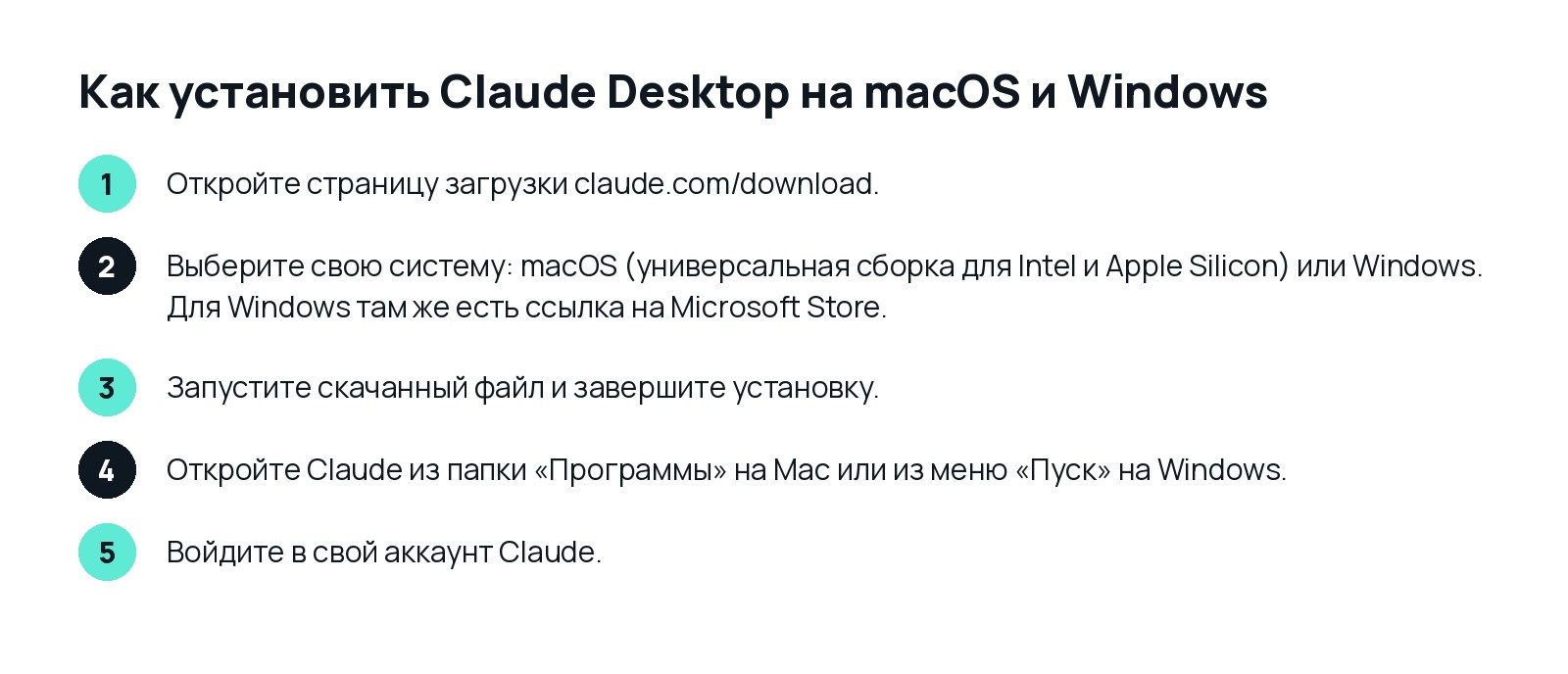
Заголовок раздела «Как установить Claude Desktop на macOS и Windows»- Откройте страницу загрузки claude.com/download.
- Выберите свою систему: macOS (универсальная сборка для Intel и Apple Silicon) или Windows. Для Windows там же есть ссылка на Microsoft Store.
- Запустите скачанный файл и завершите установку.
- Откройте Claude из папки «Программы» на Mac или из меню «Пуск» на Windows.
- Войдите в свой аккаунт Claude.
Для компаний есть установщики MSIX для Windows и PKG для Mac: с ними администратор управляет обновлениями и заранее одобряет расширения для сотрудников.
Как установить Claude Desktop на Linux
Заголовок раздела «Как установить Claude Desktop на Linux»На Linux приложение ставится из репозитория Anthropic через apt. Так обновления приходят вместе с обычными обновлениями системы — само приложение на Linux не обновляется.
Шаг 1. Если в системе нет curl и gnupg, поставьте их:
sudo apt install curl gnupgШаг 2. Скачайте ключ подписи Anthropic:
sudo curl -fsSLo /usr/share/keyrings/claude-desktop-archive-keyring.asc https://downloads.claude.ai/claude-desktop/key.ascШаг 3. Проверьте ключ. Документация советует сделать это до подключения репозитория:
gpg --show-keys /usr/share/keyrings/claude-desktop-archive-keyring.ascОтпечаток должен быть 31DDDE24DDFAB679F42D7BD2BAA929FF1A7ECACE.
Шаг 4. Подключите репозиторий:
echo "deb [arch=amd64,arm64 signed-by=/usr/share/keyrings/claude-desktop-archive-keyring.asc] https://downloads.claude.ai/claude-desktop/apt/stable stable main" | sudo tee /etc/apt/sources.list.d/claude-desktop.listШаг 5. Установите пакет:
sudo apt update && sudo apt install claude-desktopЗапустить приложение можно из меню программ или командой claude-desktop в терминале. Обновлять — обычной командой sudo apt update && sudo apt upgrade.
Можно поставить и скачанный файл .deb, но тогда регулярные обновления не подключатся — справочный центр рекомендует путь через apt.
Ограничения версии для Linux на дату сверки: нет управления компьютером (computer use) и диктовки. Быстрый вызов работает в X11, а в Wayland зависит от того, поддерживает ли окружение рабочего стола глобальные сочетания клавиш. Для Cowork на Linux нужна аппаратная виртуализация KVM и пакеты QEMU — подробности в документации.
Чем Claude Desktop отличается от браузерной версии
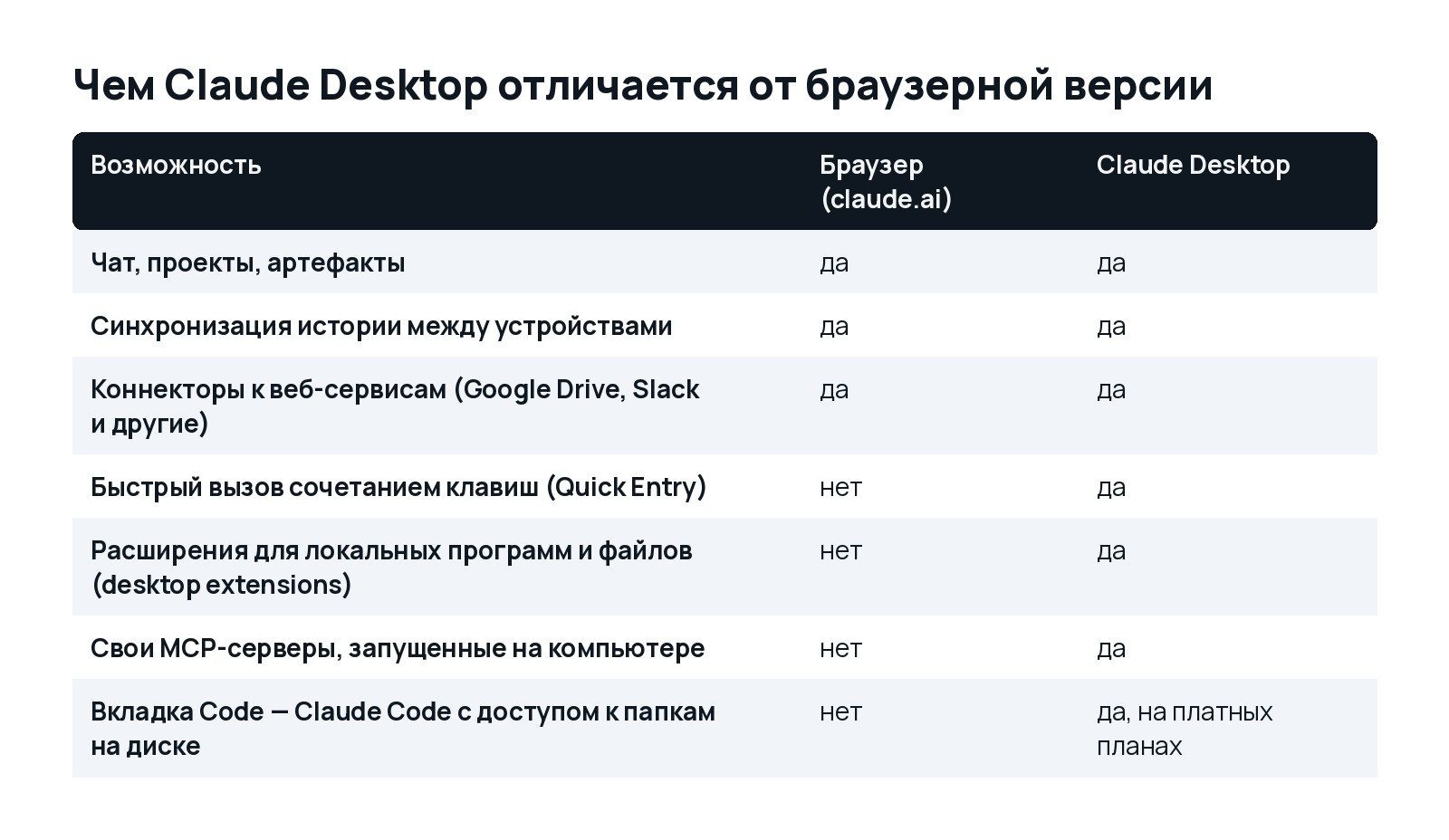
Заголовок раздела «Чем Claude Desktop отличается от браузерной версии»Ответ Anthropic на этот вопрос короткий: приложение всегда под рукой в доке или панели задач, у него есть быстрый вызов из любой точки системы и расширения для подключения к локальным инструментам и файлам. Разберём по пунктам.
| Возможность | Браузер (claude.ai) | Claude Desktop |
|---|---|---|
| Чат, проекты, артефакты | да | да |
| Синхронизация истории между устройствами | да | да |
| Коннекторы к веб-сервисам (Google Drive, Slack и другие) | да | да |
| Быстрый вызов сочетанием клавиш (Quick Entry) | нет | да |
| Расширения для локальных программ и файлов (desktop extensions) | нет | да |
| Свои MCP-серверы, запущенные на компьютере | нет | да |
| Вкладка Code — Claude Code с доступом к папкам на диске | нет | да, на платных планах |
Расширения. Это установочные пакеты, похожие на расширения браузера: в один клик подключают Claude к файлам, календарю, почте или мессенджерам на компьютере. Каталог открывается в приложении через Settings → Extensions. По описанию справочного центра, расширения подписаны, а ключи доступа хранятся в зашифрованном виде.
Свои MCP-серверы. MCP (протокол контекста модели, Model Context Protocol) — стандарт, по которому Claude подключается к внешним инструментам. В приложении можно прописать локальный сервер вручную: Settings → Developer → Edit Config. Откроется файл настроек:
- macOS:
~/Library/Application Support/Claude/claude_desktop_config.json - Windows:
%APPDATA%\Claude\claude_desktop_config.json
Пример из документации протокола MCP — сервер файловой системы с доступом к двум папкам:
{ "mcpServers": { "filesystem": { "command": "npx", "args": [ "-y", "@modelcontextprotocol/server-filesystem", "/Users/username/Desktop", "/Users/username/Downloads" ] } }}Для этого примера нужен установленный Node.js. Каждое действие сервера Claude выполняет только после вашего подтверждения. Подробнее о протоколе — в статье что такое MCP.
Вкладка Code: Claude Code без терминала
Заголовок раздела «Вкладка Code: Claude Code без терминала»Вкладка Code — это Claude Code в графическом интерфейсе. Она нужна, если вы хотите поручить Claude работу с кодом в папке на компьютере и смотреть изменения глазами, а не в терминале. Отдельно ставить Node.js или Claude Code для этой вкладки не нужно — он уже внутри приложения.
Требование одно: платная подписка Pro, Max, Team или Enterprise. Если при нажатии на Code приложение предлагает оформить подписку — значит, текущий план её не включает.
Как начать первую сессию по документации:
- Откройте вкладку Code.
- Под полем ввода выберите среду: локальную (ваш компьютер), облачную или подключение по SSH. На Windows есть ещё вариант WSL.
- Нажмите на выбор папки и укажите папку проекта.
- Выберите модель и режим разрешений.
- Опишите задачу, например: «Найди комментарий TODO и исправь его».
Режимы разрешений определяют, сколько Claude делает сам:
- Manual — Claude спрашивает перед каждой правкой файла или командой.
- Accept edits — правки файлов принимаются автоматически.
- Plan — Claude предлагает план и ничего не меняет.
- Auto — фоновая проверка сама блокирует рискованные действия вместо вопросов.
После правок появляется счётчик вида +12 -1: нажмите на него, чтобы открыть просмотр изменений по файлам и оставить комментарии к строкам. Ещё во вкладке есть встроенный терминал, просмотр запущенного сайта, параллельные сессии и задачи по расписанию.
Если вы уже работаете в терминале, разговор можно перенести в приложение командой /desktop. Установка терминальной версии — в инструкции как установить Claude Code.
Что доступно на каком плане
Заголовок раздела «Что доступно на каком плане»По справочному центру Claude и странице тарифов на 20 октября 2026 года:
| Функция в приложении | Free | Pro | Max | Team | Enterprise |
|---|---|---|---|---|---|
| Чат | да | да | да | да | да |
| Claude Code (вкладка Code) | нет | да | да | да | да |
| Cowork | нет | да | да | да | да |
| Расширения (desktop extensions) | да | да | да | да | да |
Стоимость планов меняется, поэтому смотрите её на странице claude.com/pricing перед оплатой.
Частые вопросы
Заголовок раздела «Частые вопросы»Нужна ли платная подписка, чтобы скачать приложение? Нет. Приложение доступно на всех планах, включая бесплатный. Платный план нужен для вкладок Code и Cowork.
Сохранится ли история, если раньше пользовались браузером? Да. Если войти в тот же аккаунт, диалоги, проекты, память и настройки подтянутся на всех устройствах.
Можно ли войти по ключу API? В Linux-версии документация прямо говорит, что приложение входит через подписку claude.ai или корпоративный SSO, а для ключа API нужен Claude Code в терминале.
Работает ли приложение в России? Сервисы Anthropic работают в странах из официального списка поддерживаемых регионов. На дату сверки России в этом списке нет — проверьте актуальный список на сайте Anthropic перед регистрацией.
Что дальше
Заголовок раздела «Что дальше»Если вам нужен Claude Code, начните с первого часа работы в Claude Code, а правила для проекта задайте в файле CLAUDE.md. Подключение внешних инструментов в терминальной версии описано в статье как подключить MCP к Claude Code.
Актуально на 20 октября 2026 года. Названия вкладок и состав планов Anthropic меняет несколько раз в год — сверяйтесь со справочным центром.
Источники
Заголовок раздела «Источники»- Claude Help Center — Install Claude Desktop: https://support.claude.com/en/articles/10065433-install-claude-desktop
- Claude — Download: https://claude.com/download
- Claude Code Docs — Get started with the desktop app: https://code.claude.com/docs/en/desktop-quickstart
- Claude Code Docs — Desktop application: https://code.claude.com/docs/en/desktop
- Claude Code Docs — Claude Desktop on Linux (beta): https://code.claude.com/docs/en/desktop-linux
- Model Context Protocol — Connect to local MCP servers: https://modelcontextprotocol.io/docs/2026-07-28/develop/connect-local-servers
- Claude — Claude Cowork and chat are now one Claude (16.09.2026): https://claude.com/resources/articles/cowork-is-now-claude
- Claude — Pricing: https://claude.com/pricing
- Anthropic — Supported countries and regions: https://www.anthropic.com/legal/supported-regions