Figma MCP: как связать Claude с макетами Figma
Автор: Редакция AI-библиотеки · Дата: 21.10.2026 · Проверено: 21.10.2026 · Время чтения: 8 минут
Figma MCP — это официальный сервер Figma, через который ИИ-агенты вроде Claude Code читают макеты и пишут в них. Агент получает структуру фрейма, переменные, компоненты и скриншот, генерирует по ним код, а с полным местом в Figma может создавать и править слои прямо на холсте. Ниже — как подключить сервер к Claude Code и Claude Desktop, что он умеет, какие нужны план и место в Figma и сколько вызовов даёт каждый план. Всё сверено с документацией Figma для разработчиков и справочным центром Figma на 20 октября 2026 года.
- MCP (протокол контекста модели, Model Context Protocol) — стандарт, по которому агент подключается к внешним сервисам. Figma MCP — сервер этого стандарта от самой Figma.
- Два варианта: удалённый сервер по адресу
https://mcp.figma.com/mcp(рекомендуемый) и локальный через настольное приложение Figma (для отдельных корпоративных сценариев). - В Claude Code рекомендуемый способ — плагин Figma:
claude plugin install figma@claude-plugins-official. Ручной способ —claude mcp add --transport http figma https://mcp.figma.com/mcp. - Лимиты зависят от плана и места: на плане Starter и на местах View и Collab — до 20 вызовов в месяц, на местах Full и Dev — от 200 вызовов в день.
- Запись на холст требует удалённого сервера и места Full, чтобы писать за пределами черновиков. На время беты бесплатна, позже станет платной по объёму.
Что умеет Figma MCP
Заголовок раздела «Что умеет Figma MCP»По документации Figma, сервер закрывает несколько сценариев:
- Код по выбранному фрейму. Вы даёте агенту ссылку на фрейм — он получает контекст дизайна и пишет код.
- Контекст дизайн-системы. Агент забирает переменные, компоненты и параметры раскладки в редактор кода.
- Запись на холст. Агент создаёт и меняет фреймы, компоненты, переменные и автолейаут в Figma Design, FigJam и Figma Slides, опираясь на вашу дизайн-систему.
- Дизайн из живого интерфейса. Страницу из браузера — рабочую, тестовую или локальную — можно превратить в редактируемые слои Figma. Работает с удалённым сервером и не во всех клиентах.
- Материалы FigJam и Figma Make. Схемы из FigJam и код из файлов Make передаются агенту как контекст.
- Code Connect. Связь компонентов Figma с компонентами в коде, чтобы агент использовал ваши настоящие компоненты, а не писал новые.
Главный инструмент для переноса дизайна в код — get_design_context. Другие инструменты дополняют его: get_screenshot даёт снимок, get_variable_defs — переменные, get_metadata — структуру слоёв, search_design_system ищет компоненты и стили в библиотеках. Для записи на холст служат use_figma и generate_figma_design. Называть инструмент в запросе не обязательно — агент выбирает сам.
Удалённый или локальный сервер
Заголовок раздела «Удалённый или локальный сервер»| Удалённый сервер | Локальный сервер | |
|---|---|---|
| Где работает | на стороне Figma, https://mcp.figma.com/mcp | через настольное приложение Figma |
| Нужно ли приложение Figma | нет | да |
| Для кого | для большинства пользователей | для отдельных задач организаций и предприятий |
| Требования к месту | зависят от функции | место Dev или Full на планах Professional, Education, Organization, Government или Enterprise |
| Запись на холст | да | нет |
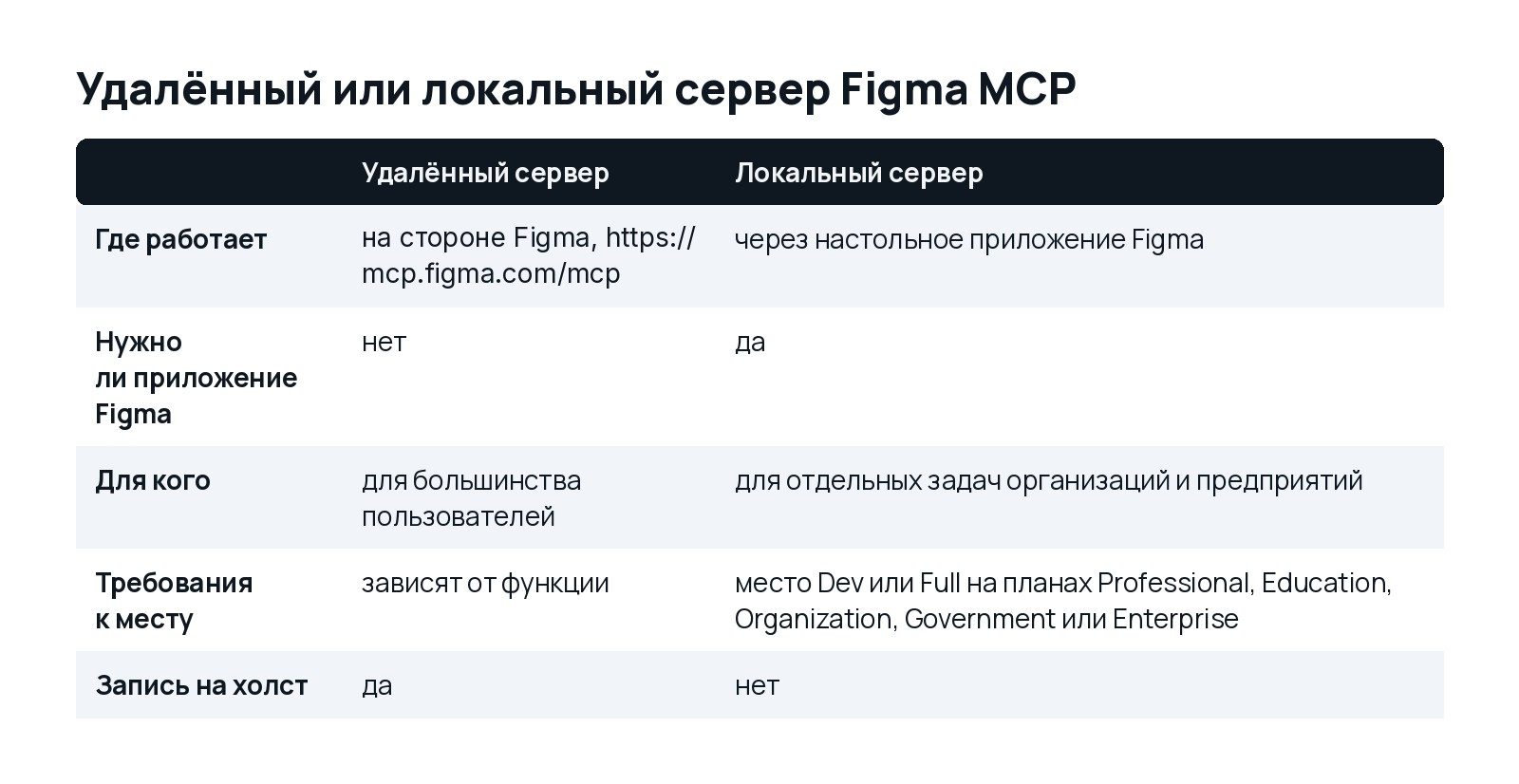
Figma прямо рекомендует удалённый сервер: у него самый широкий набор функций, и он не требует запущенного приложения.
Как подключить Figma MCP к Claude Code
Заголовок раздела «Как подключить Figma MCP к Claude Code»Нужен установленный Claude Code — инструкция в статье как установить Claude Code.
Способ 1. Плагин Figma (рекомендуемый)
Заголовок раздела «Способ 1. Плагин Figma (рекомендуемый)»Плагин содержит настройки сервера и навыки (skills) Figma — готовые инструкции, которые помогают агенту надёжнее работать с холстом.
- В терминале выполните:
claude plugin install figma@claude-plugins-official- Если Claude Code был запущен, перезапустите его.
- Введите
/plugin, стрелкой вправо перейдите на вкладку Installed, выберите сервер figma и нажмите Enter. - Нажмите Enter ещё раз — откроется браузер. Нажмите Allow access, чтобы дать Claude Code доступ к аккаунту Figma.
- Вернитесь в Claude Code и снова введите
/plugin: на вкладке Installed сервер figma будет отмечен как подключённый.
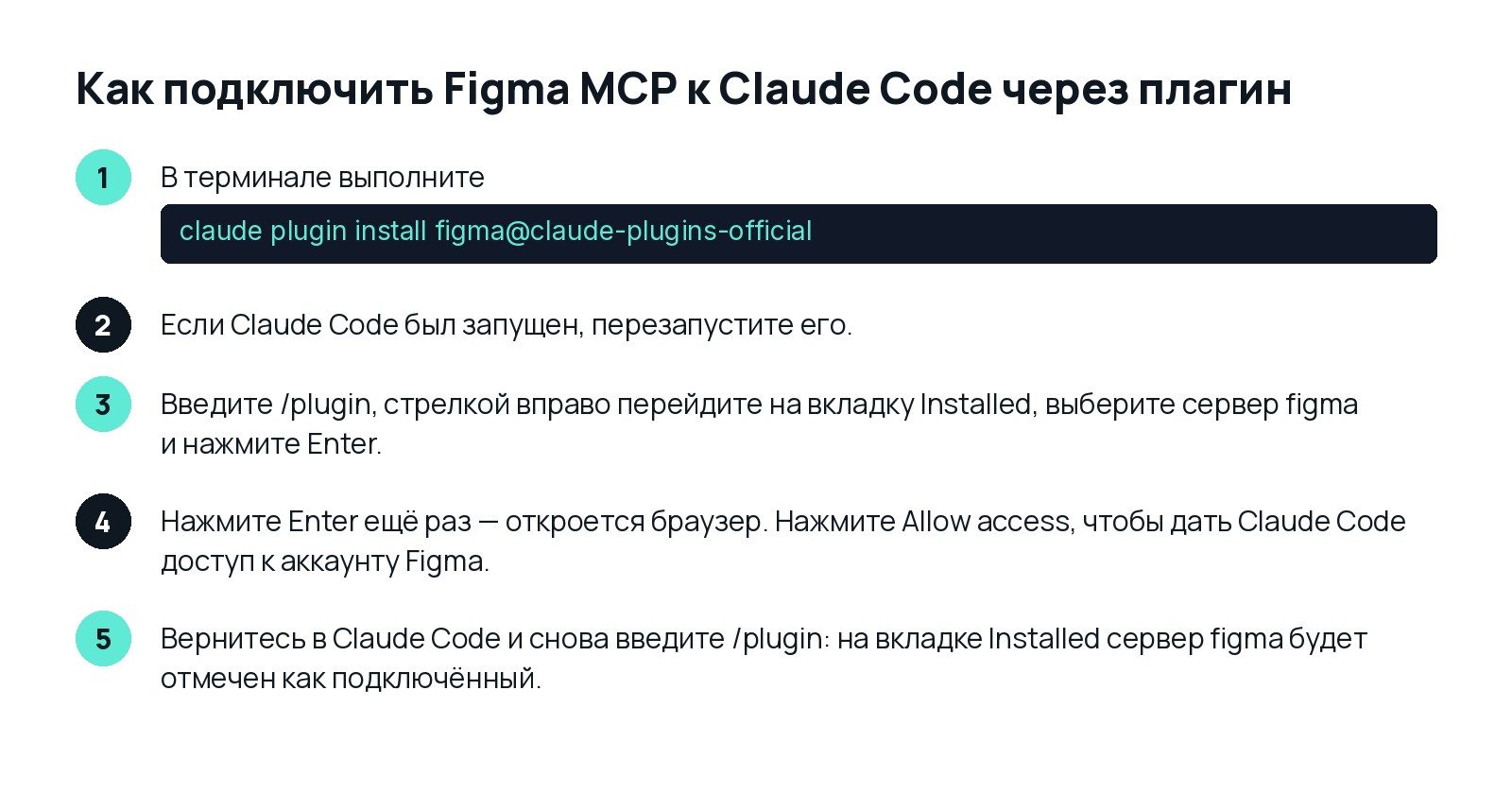
Если команда установки не срабатывает, возможно, ваша организация запретила установку плагинов — тогда используйте ручной способ или обратитесь к администратору Claude.
Способ 2. Добавить сервер вручную
Заголовок раздела «Способ 2. Добавить сервер вручную»Ручной способ не ставит навыки Figma — их можно добавить отдельно.
claude mcp add --transport http figma https://mcp.figma.com/mcpПо умолчанию сервер добавляется только в текущий проект. Чтобы он был доступен во всех ваших проектах, добавьте --scope user:
claude mcp add --scope user --transport http figma https://mcp.figma.com/mcpДальше:
- Начните новую сессию Claude Code.
- Введите
/mcpи выберите figma. - Выберите Authenticate — откроется браузер, нажмите Allow access.
- В Claude Code появится сообщение «Authentication successful. Connected to figma».
- Для проверки снова введите
/mcp.
Подробнее об областях подключения (local, project, user) — в статье как подключить MCP к Claude Code.
Как подключить к Claude Desktop
Заголовок раздела «Как подключить к Claude Desktop»В таблице клиентов Figma для Claude Desktop указан коннектор Figma: сервер подключается в настольном приложении Claude, а вход проходит через аккаунт Figma. Пошаговая инструкция для каждого клиента — на странице установки удалённого сервера в документации Figma.
Подключиться к Figma MCP может не любая программа: только клиенты из каталога Figma MCP. На дату сверки в нём есть, среди прочих, Claude Code, Claude Desktop, Codex, Cursor, VS Code, Gemini CLI, Warp и Xcode (бета).
Какие нужны план и место в Figma
Заголовок раздела «Какие нужны план и место в Figma»Справочный центр Figma указывает, что сервер доступен на планах Starter, Professional, Education, Organization, Government и Enterprise. Работать можно только с файлами, к которым у вашего аккаунта уже есть доступ.
Лимиты вызовов на дату сверки:
| Место | Starter | Professional | Organization | Enterprise |
|---|---|---|---|---|
| View, Collab | до 20 в месяц | до 20 в месяц | до 20 в месяц | до 20 в месяц |
| Full, Dev | — | до 200 в день, 10 в минуту | до 200 в день, 15 в минуту | до 600 в день, 20 в минуту |
На плане Education лимиты такие же, как у мест Full и Dev на Professional. Лимиты считаются для инструментов, которые читают данные из Figma. Инструменты, которые пишут в файлы, например create_new_file и generate_figma_design, в лимит не входят.
Отдельно про кредиты ИИ Figma: большинство инструментов сервера их не тратит. Тратят generate_image — за каждую картинку, как генерация в Figma Design, — и обращения к агенту Figma Make.
Как писать запросы
Заголовок раздела «Как писать запросы»Агент сам выбирает инструменты, но результат лучше, если в запросе есть ссылка на конкретный фрейм и понятная цель. Примеры запросов:
- «Сверстай этот фрейм на React с нашими компонентами из src/components» и ссылка на фрейм.
- «Выпиши все переменные цветов и отступов из этого макета».
- «Создай в Figma экран входа по нашей дизайн-системе: поле email, поле пароля, кнопка».
Документация Figma советует не выбирать большие тяжёлые фреймы целиком — лучше давать агенту отдельные экраны или компоненты.
Частые ошибки
Заголовок раздела «Частые ошибки»Нет доступа к файлу. Проверьте, что ссылка ведёт на файл Figma Design, FigJam или Figma Make, и что вы вошли тем аккаунтом, у которого есть доступ к файлу. Попросите агента вызвать whoami — инструмент покажет email, планы и тип места.
Закончились вызовы. На Starter и на местах View или Collab это 20 вызовов в месяц. Поднять лимит можно, только сменив место или план.
Частые вопросы
Заголовок раздела «Частые вопросы»Нужен ли платный план Figma? Нет, сервер работает и на Starter, но с лимитом 20 вызовов в месяц. Для регулярной работы нужно место Full или Dev на платном плане.
Нужно ли держать открытым приложение Figma? Для удалённого сервера — нет. Приложение нужно только для локального сервера.
Может ли агент менять макеты? Да, через запись на холст с удалённым сервером. Чтобы писать за пределами черновиков, нужно место Full.
Что дальше
Заголовок раздела «Что дальше»Обзор других ИИ-функций Figma — в статье нейросеть для Figma. Общая логика MCP — в материале что такое MCP.
Актуально на 20 октября 2026 года. Набор инструментов и лимиты Figma меняет — перед работой сверьтесь с документацией.
Источники
Заголовок раздела «Источники»- Figma Learn — Guide to the Figma MCP server: https://help.figma.com/hc/en-us/articles/32132100833559-Guide-to-the-Figma-MCP-server
- Figma Developer Docs — Figma MCP Server, Introduction: https://developers.figma.com/docs/figma-mcp-server/
- Figma Developer Docs — Set up the remote server: https://developers.figma.com/docs/figma-mcp-server/remote-server-installation/
- Figma Developer Docs — Tools and prompts: https://developers.figma.com/docs/figma-mcp-server/tools-and-prompts/
- Figma Developer Docs — Rate limits and access: https://developers.figma.com/docs/figma-mcp-server/rate-limits-access/
- Claude Code Docs — Connect Claude Code to tools via MCP: https://code.claude.com/docs/en/mcp