Нейросеть для презентаций: 4 сервиса и как сделать слайды
Автор: Редакция AI-библиотеки · Дата: 21.10.2026 · Проверено: 21.10.2026 · Время чтения: 9 минут
Нейросеть для презентаций собирает черновик слайдов по короткому описанию, по документу или по вашим заметкам: продумывает структуру, пишет текст, подбирает раскладку и картинки. Дальше вы правите результат словами или руками. В этой статье — четыре сервиса, у которых есть официальная документация по созданию презентаций: Gamma, Claude, Copilot в PowerPoint и Gemini в Google Slides. Для каждого — что он умеет, на каких планах работает и как начать. В конце — пошаговый способ, который подходит к любому из них. Описания сверены с документацией и справочными центрами производителей на 20 октября 2026 года.
- Gamma — отдельный сервис для презентаций и сайтов. Есть бесплатный план с разовым запасом кредитов, платные планы Plus, Pro, Ultra и Business.
- Claude — презентации делаются прямо в диалоге через Claude Slides, а для готовых шаблонов компании есть дополнение Claude для PowerPoint на платных планах.
- Copilot в PowerPoint — встроен в PowerPoint для Microsoft 365, умеет собрать презентацию по описанию или по файлу и применить фирменный набор (Brand Kit).
- Gemini в Google Slides — боковая панель в Google Slides: создаёт слайды, картинки, пишет и сокращает текст. Нужен подходящий план Google Workspace или Google AI.
- Ни один сервис не делает финальную версию с первого раза. Закладывайте время на проверку фактов и правку текста.
Как выбрать нейросеть для презентаций
Заголовок раздела «Как выбрать нейросеть для презентаций»Сначала ответьте на два вопроса.
Где вы будете показывать и править презентацию? Если команда работает в PowerPoint, удобнее Copilot или дополнение Claude для PowerPoint: файл останется в привычном формате. Если в Google Slides — Gemini. Если формат не важен и нужна быстрая красивая презентация со ссылкой — Gamma или Claude Slides.
Есть ли у вас фирменный шаблон? Если есть, выбирайте инструмент, который умеет с ним работать: Copilot с Brand Kit, Claude для PowerPoint с шаблонами компании, Gemini с функцией «Match presentation style».
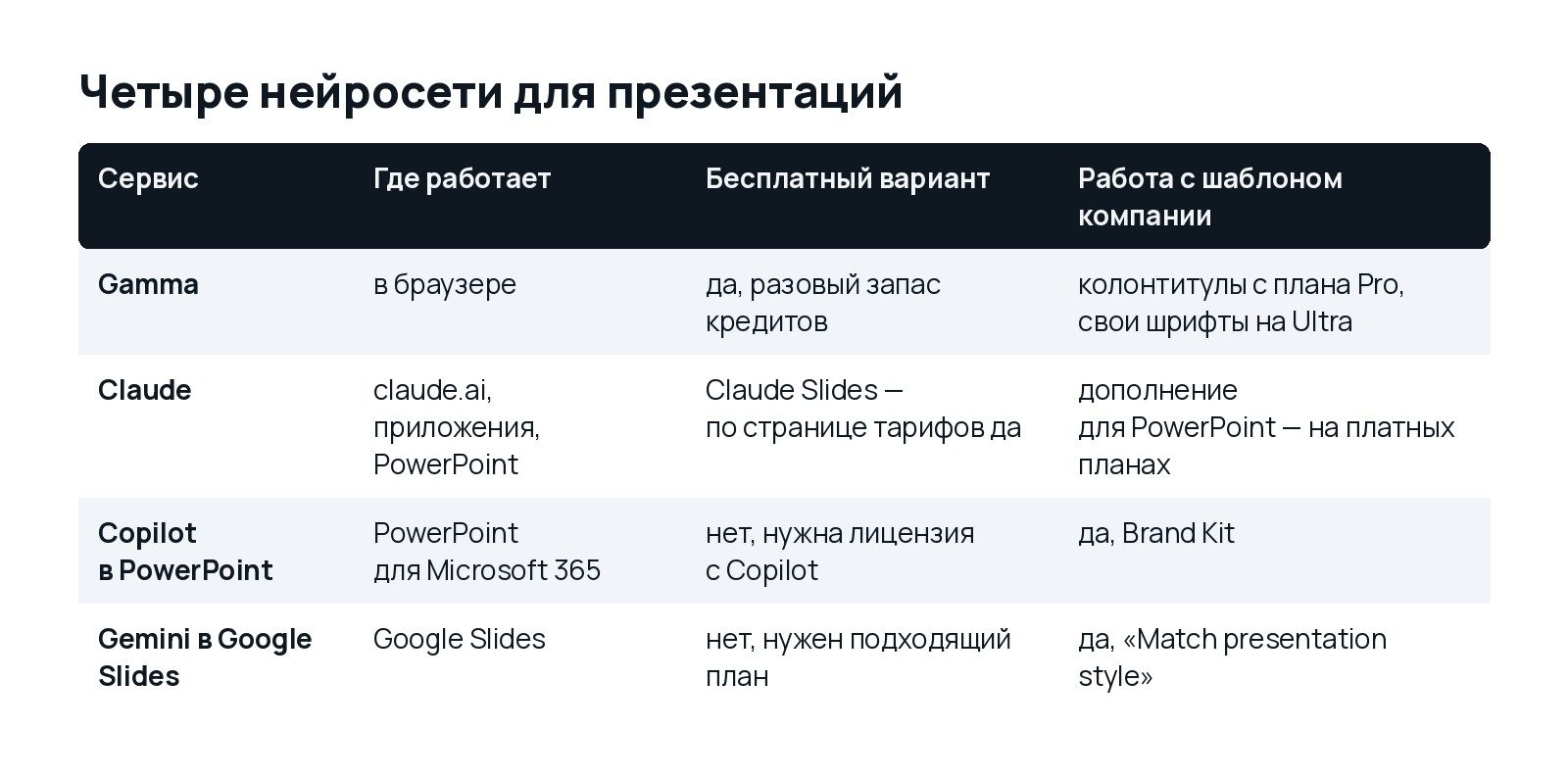
| Сервис | Где работает | Бесплатный вариант | Работа с шаблоном компании |
|---|---|---|---|
| Gamma | в браузере | да, разовый запас кредитов | колонтитулы с плана Pro, свои шрифты на Ultra |
| Claude | claude.ai, приложения, PowerPoint | Claude Slides — по странице тарифов да | дополнение для PowerPoint — на платных планах |
| Copilot в PowerPoint | PowerPoint для Microsoft 365 | нет, нужна лицензия с Copilot | да, Brand Kit |
| Gemini в Google Slides | Google Slides | нет, нужен подходящий план | да, «Match presentation style» |
Gamma — сервис, в котором презентация собирается по запросу целиком. По справочному центру Gamma, генерация презентаций и другие действия с ИИ — правка агентом, добавление карточек, новые раскладки — расходуют кредиты. Кредиты списываются за слайды и за картинки, и их расход зависит от модели и длины генерации.
Планы по справочному центру Gamma:
- Free — генерация до 10 слайдов за один запрос, базовые модели картинок. Кредиты на бесплатном плане не обновляются: когда разовый запас закончился, их можно получить за приглашения друзей (200 кредитов за приглашение) или перейти на платный план.
- Plus — 1 000 кредитов в месяц, до 100 слайдов за запрос, без значка «Made with Gamma».
- Pro — 4 000 кредитов в месяц, доступ к API, собственные домены, подробная аналитика просмотров.
- Ultra — 20 000 кредитов в месяц и самые новые модели.
- Business — для команд, с общим запасом кредитов на рабочее пространство.
На платных планах кредиты обновляются каждый месяц в день оплаты, а неиспользованные переносятся, но не больше двойного месячного объёма. Подписка оплачивается за каждого участника рабочего пространства. Цены в долларах смотрите на странице тарифов Gamma: здесь суммы не приводятся, потому что на дату сверки страница тарифов не открылась для проверки.
Claude: Slides и дополнение для PowerPoint
Заголовок раздела «Claude: Slides и дополнение для PowerPoint»У Claude два пути к презентации.
Claude Slides. 16 сентября 2026 года Anthropic представила Claude Docs и Claude Slides. Попросите в диалоге презентацию — Claude подготовит слайды. Их можно править прямо в Claude, показывать оттуда же или скачать в PowerPoint или PDF. В объявлении Slides назван бета-версией на платных планах, а на странице тарифов на 20 октября 2026 года Claude Slides отмечен уже и на бесплатном плане.
Отдельно существует Claude Design — для макетов, прототипов и одностраничников. По справочному центру Claude, для презентаций теперь предназначен именно Claude Slides.
Claude для PowerPoint. Это дополнение, которое встраивает Claude в PowerPoint. По документации Anthropic, оно доступно на планах Pro, Max, Team и Enterprise и умеет:
- собирать новые слайды по существующим шаблонам компании или клиента;
- точечно править отдельные слайды, не пересобирая всю презентацию;
- строить структуру презентации по описанию;
- превращать списки в схемы и настоящие диаграммы PowerPoint;
- подтягивать контекст через коннекторы.
Дополнение работает в PowerPoint в браузере, в PowerPoint для Windows с подпиской Microsoft 365 (сборка 16.0.13127.20296 или новее) и в PowerPoint для Mac версии 16.46 или новее. Ставится из Microsoft AppSource — карточка называется «Claude for Microsoft 365». После установки откройте PowerPoint, включите дополнение и войдите в аккаунт Claude.
Copilot в PowerPoint
Заголовок раздела «Copilot в PowerPoint»Copilot встроен в PowerPoint для Microsoft 365 — в версиях для Windows, Mac и iPad. Если кнопки Copilot нет, по справке Microsoft это значит, что ваша подписка его не включает или его отключила организация.
Как создать презентацию по справке Microsoft:
- Создайте новую презентацию в PowerPoint.
- Откройте Copilot кнопкой в правом нижнем углу.
- При желании выберите модель или оставьте режим Auto.
- Если в организации есть фирменный набор, выберите его в поле Select brand. В наборе могут быть логотипы, шаблоны, шрифты, цвета, картинки и стиль текста.
- Опишите презентацию в поле запроса.
- Ответьте на уточняющие вопросы — об аудитории, длине, шаблоне и картинках — или пропустите их, и Copilot решит сам.
Copilot соберёт материал, напишет текст и применит выбранный шаблон. Создать презентацию можно и по файлу — для этого у Microsoft есть отдельная инструкция.
Gemini в Google Slides
Заголовок раздела «Gemini в Google Slides»По справке Google, Gemini в Google Slides умеет:
- создавать новые слайды;
- генерировать картинки;
- кратко пересказывать презентацию;
- писать и переписывать текст;
- ссылаться на файлы с Google Диска.
Нужен подходящий план Google Workspace или Google AI. Как начать: откройте презентацию в Google Slides, нажмите Ask Gemini в правом верхнем углу и выберите готовый запрос в боковой панели или напишите свой.
Справка Google даёт два совета для слайдов: добавляйте в запрос файл с Диска через @, чтобы дать Gemini контекст, и используйте «Match presentation style», чтобы новые слайды повторяли оформление другой презентации. Учтите: история запросов теряется, если обновить страницу, закрыть презентацию или потерять связь, — вставляйте нужный вариант в презентацию сразу.
Как сделать слайды с нейросетью по шагам
Заголовок раздела «Как сделать слайды с нейросетью по шагам»Этот порядок подходит к любому из четырёх сервисов.
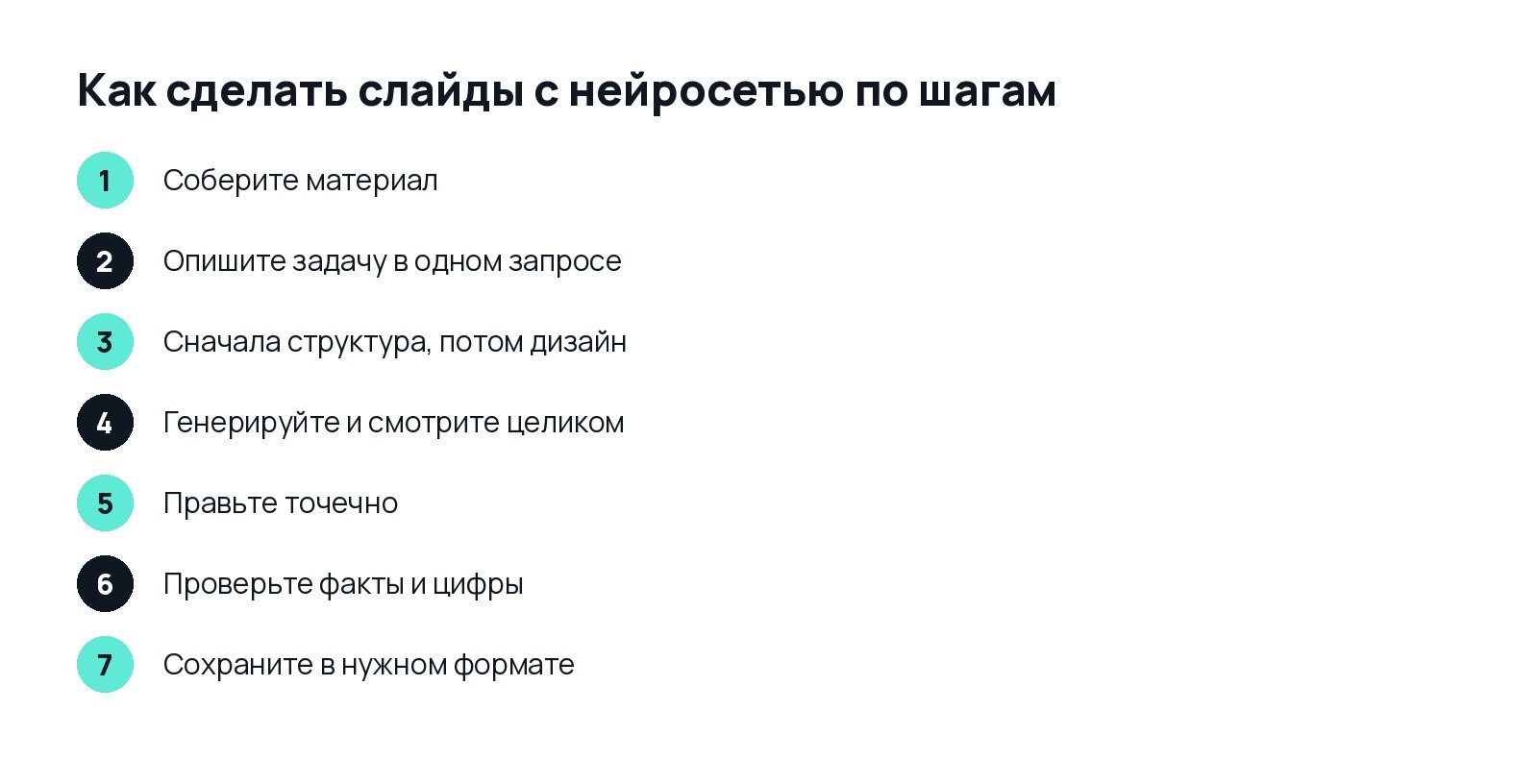
- Соберите материал. Дайте нейросети исходник: документ, отчёт, заметки, таблицу. Презентация по вашему тексту точнее, чем по одной строке запроса.
- Опишите задачу в одном запросе. Укажите тему, аудиторию, длину, цель и тон. Пример: «Презентация на 8 слайдов для собственника бизнеса: итоги квартала по продажам из приложенной таблицы. Цель — согласовать бюджет на рекламу. Тон деловой, без жаргона».
- Сначала структура, потом дизайн. Попросите план слайдов списком и поправьте его до генерации. Переделать структуру потом дороже — и по времени, и по кредитам.
- Генерируйте и смотрите целиком. Оцените, держится ли логика от первого слайда к последнему.
- Правьте точечно. Меняйте отдельные слайды, а не пересобирайте всё: «сократи текст на слайде 4 до трёх пунктов», «замени картинку на слайде 6 на схему».
- Проверьте факты и цифры. Нейросеть может ошибиться в числах, датах и названиях. Всё, что попадёт на экран перед аудиторией, сверьте с исходником. Как это делать системно — в статье проверка AI-ответов.
- Сохраните в нужном формате. PowerPoint или PDF — для отправки, ссылка — для показа с экрана.
Частые вопросы
Заголовок раздела «Частые вопросы»Можно ли сделать презентацию бесплатно? Да: у Gamma есть бесплатный план с разовым запасом кредитов и ограничением до 10 слайдов за запрос, а Claude Slides по странице тарифов Claude отмечен и на бесплатном плане. Copilot и Gemini в офисных программах требуют подходящей подписки.
Какой сервис лучше всего работает с русским языком? Общих замеров для русского языка у производителей нет. Проверьте два сервиса на своём материале и сравните результат.
Можно ли загрузить свой шаблон? В PowerPoint — да, через Brand Kit у Copilot или через дополнение Claude, которое работает с шаблонами компании. В Google Slides — через «Match presentation style».
Доступны ли эти сервисы из России? У каждого сервиса свои условия доступа и оплаты — проверяйте их на официальной странице сервиса перед регистрацией.
Что дальше
Заголовок раздела «Что дальше»Если презентация — часть контент-плана, посмотрите статью нейросеть для написания статей. Про безопасность данных, которые вы загружаете в нейросети, — материал утечка данных через ChatGPT, Claude, Gemini.
Актуально на 20 октября 2026 года. Планы и возможности сервисов меняются несколько раз в год — перед оплатой проверяйте страницы производителей.
Источники
Заголовок раздела «Источники»- Gamma Help Center — How do AI credits work in Gamma? : https://help.gamma.app/en/articles/7834324-how-do-credits-work-in-gamma
- Gamma Help Center — How can I upgrade my Gamma subscription? : https://help.gamma.app/en/articles/8077107-how-can-i-upgrade-my-gamma-subscription
- Claude — Claude Cowork and chat are now one Claude (16.09.2026): https://claude.com/resources/articles/cowork-is-now-claude
- Claude — Pricing: https://claude.com/pricing
- Claude Docs — Use Claude for PowerPoint: https://claude.com/docs/office-agents/powerpoint
- Claude Help Center — Claude Design admin guide for Team and Enterprise plans: https://support.claude.com/en/articles/14604406-claude-design-admin-guide-for-team-and-enterprise-plans
- Microsoft Support — Create a new presentation with Copilot in PowerPoint: https://support.microsoft.com/en-us/powerpoint/copilot/create-a-new-presentation-with-copilot-in-powerpoint
- Google Docs Editors Help — Collaborate with Gemini in Google Slides: https://support.google.com/docs/answer/14355071