Как установить Claude Code на Windows, macOS и Linux: 5 минут
Автор: Мария Бородкина · Дата: 22.09.2026 · Проверено: 22.09.2026 · Время чтения: 6 минут
Установить Claude Code — это одна команда в терминале. Различаются только сами команды для macOS, Linux и Windows и две ловушки: подписка (бесплатный план claude.ai не даёт доступа) и путаница PowerShell с CMD на Windows. Ниже — команды для каждой системы, как проверить установку, войти, обновить и удалить. Всё сверено с официальной документацией на 22 сентября 2026 года.
Мой опыт: шесть агентов у меня работают на Claude Code на сервере с Ubuntu, а сама я ставлю его на ноутбук с macOS. На обеих системах установка занимала меньше пяти минут, а первая ошибка была одна и та же — я запускала команду не в том терминале.
- macOS, Linux и WSL:
curl -fsSL https://claude.ai/install.sh | bash. Windows PowerShell:irm https://claude.ai/install.ps1 | iex. Windows CMD:curl -fsSL https://claude.ai/install.cmd -o install.cmd && install.cmd && del install.cmd. - Проверка:
claude --versionпечатает номер версии;claude doctorпоказывает диагностику установки и настроек без запуска сессии. - Вход: команда
claudeоткрывает браузер для входа. Нужна подписка Pro, Max, Team, Enterprise или аккаунт Console; бесплатный план claude.ai не подходит. - Нативная установка обновляется сама; Homebrew и WinGet — вручную (
brew upgrade claude-code,winget upgrade Anthropic.ClaudeCode). - Не хотите терминал — есть настольное приложение для macOS, Windows и Linux (бета).
Что нужно до установки
Заголовок раздела «Что нужно до установки»По системным требованиям из документации:
- macOS 13.0 и новее; Windows 10 1809+ или Windows Server 2019+; Ubuntu 20.04+, Debian 10+, Alpine 3.19+.
- 4 ГБ оперативной памяти и больше, процессор x64 или ARM64.
- Интернет — Claude Code работает через облако Anthropic.
- Оболочка: Bash, Zsh, PowerShell или CMD.
- Аккаунт с подпиской Pro, Max, Team или Enterprise, либо аккаунт Claude Console с оплатой по API. Также поддерживаются облачные провайдеры: Amazon Bedrock, Google Cloud, Microsoft Foundry — но это уже корпоративные сценарии.
Если терминал видите впервые — это не страшно: вся установка сводится к одной вставленной строке и клавише Enter.
Установка на macOS и Linux
Заголовок раздела «Установка на macOS и Linux»Откройте Терминал (на macOS — через Spotlight, ⌘ + пробел, «Терминал») и выполните:
curl -fsSL https://claude.ai/install.sh | bashЭто рекомендуемый «нативный» способ: установщик кладёт исполняемый файл и дальше обновляет его сам в фоне. Альтернатива для macOS — Homebrew:
brew install --cask claude-codeУ Homebrew два варианта: claude-code — стабильный канал, отстаёт примерно на неделю и пропускает версии с серьёзными регрессиями; claude-code@latest — самые свежие версии сразу после выхода. Homebrew-установка сама не обновляется: время от времени запускайте brew upgrade claude-code.
На Debian, Fedora, RHEL и Alpine есть установка через apt, dnf и apk — команды в разделе «Advanced setup» документации. На Alpine перед установкой нужны пакеты bash, curl, libgcc, libstdc++ и ripgrep, а в настройках — USE_BUILTIN_RIPGREP=0.
Установка на Windows
Заголовок раздела «Установка на Windows»Два пути: нативно или внутри WSL (подсистема Linux). Документация советует выбирать по тому, где лежат проекты: для Windows-проектов — нативная установка, для Linux-инструментов и песочницы выполнения команд — WSL 2.
Нативно, в PowerShell:
irm https://claude.ai/install.ps1 | iexНативно, в CMD:
curl -fsSL https://claude.ai/install.cmd -o install.cmd && install.cmd && del install.cmd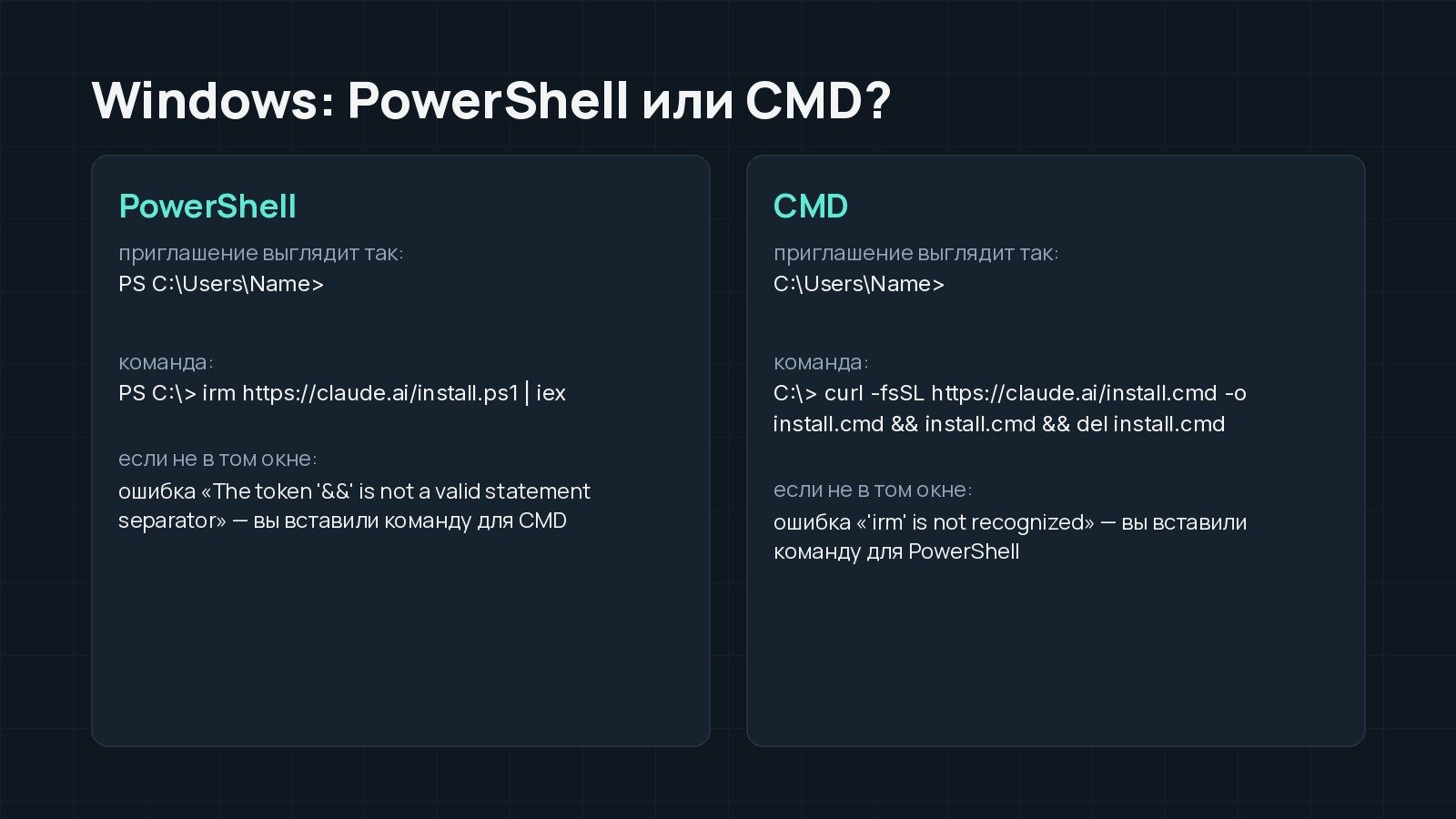
Права администратора не нужны. Самая частая ошибка — перепутать окно. Если видите The token '&&' is not a valid statement separator, вы в PowerShell и вставили команду для CMD. Если 'irm' is not recognized — наоборот, вы в CMD. Подсказка: приглашение PowerShell начинается с PS C:\, в CMD — просто C:\.
Дополнительно на Windows стоит поставить Git for Windows: тогда Claude Code получает Git Bash и полноценный инструмент Bash для команд. Без него команды выполняются через PowerShell. Если Git Bash установлен, но Claude Code его не находит, путь задаётся в settings.json:
{ "env": { "CLAUDE_CODE_GIT_BASH_PATH": "C:\\Program Files\\Git\\bin\\bash.exe" }}Для WSL: откройте терминал своего дистрибутива и выполните команду для Linux из раздела выше. Запускать claude нужно тоже внутри WSL, не из PowerShell.
Есть и вариант через WinGet: winget install Anthropic.ClaudeCode; обновление — winget upgrade Anthropic.ClaudeCode, автоматически он не обновляется.
Проверка: две команды
Заголовок раздела «Проверка: две команды»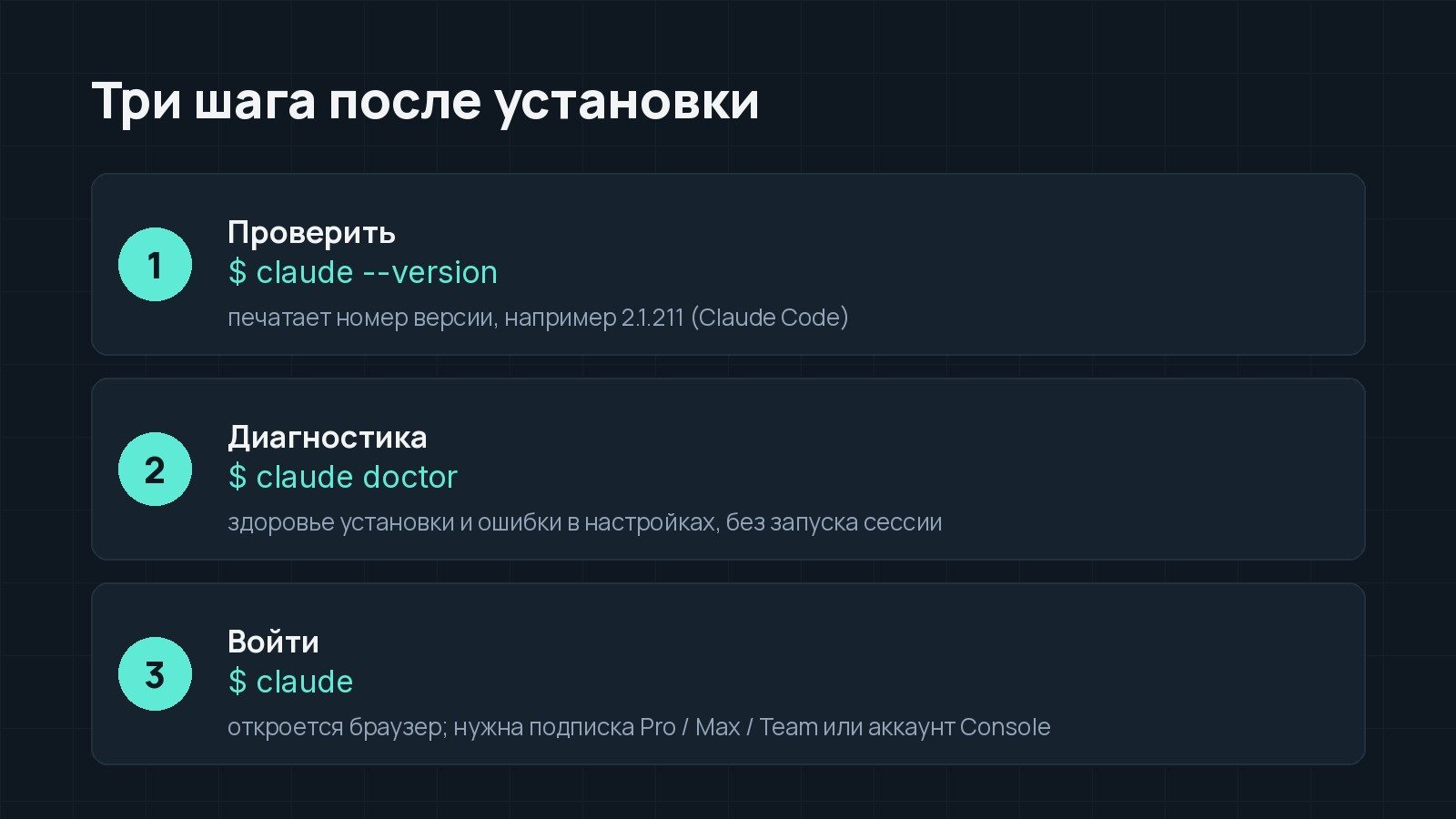
claude --versionРабочая установка печатает номер версии, например 2.1.211 (Claude Code). Если в ответ command not found — чаще всего нужно закрыть и заново открыть терминал, чтобы обновился путь к программам; если не помогло — раздел «Troubleshoot installation and login» в документации.
claude doctorЭта команда не запускает сессию, а печатает диагностику: здоровье установки, ошибки в файлах настроек и предупреждения с подсказками, как исправить. Полезно запускать после любых правок settings.json.
Вход в аккаунт
Заголовок раздела «Вход в аккаунт»Перейдите в папку проекта и запустите:
claudeПри первом запуске Claude Code откроет браузер и попросит войти в аккаунт claude.ai или Console. Важно: бесплатный план claude.ai доступа к Claude Code не даёт — нужна подписка Pro, Max, Team или Enterprise, либо аккаунт Console с оплатой по использованию. Если в системе задана переменная ANTHROPIC_API_KEY, вместо браузера Claude Code один раз попросит подтвердить использование ключа.
После входа откроется интерактивная сессия. Что делать в первый час — в отдельной статье: Claude Code: что это и как пользоваться — первый час работы.
Обновление
Заголовок раздела «Обновление»- Нативная установка (через install.sh, install.ps1, install.cmd) обновляется автоматически в фоне.
- Homebrew:
brew upgrade claude-codeилиbrew upgrade claude-code@latest. - WinGet:
winget upgrade Anthropic.ClaudeCode. - В документации описаны каналы выпуска (stable и latest), закрепление минимальной версии и отключение автообновлений — это нужно в основном командам, где версию контролирует администратор.
Удаление
Заголовок раздела «Удаление»Способ удаления зависит от способа установки: для нативной, Homebrew, WinGet, apt/dnf/apk и npm в документации есть отдельные команды (раздел «Uninstall Claude Code»). После удаления программы файлы настроек остаются — их можно убрать отдельно, если хотите чистую систему; при переустановке они, наоборот, сохранят ваши настройки и историю.
Если не хочется терминала
Заголовок раздела «Если не хочется терминала»Claude Code есть как настольное приложение для macOS, Windows и Linux (бета), как расширение для VS Code и JetBrains, в веб-версии и в Slack. Установка через терминал — самый универсальный путь, но начать можно и с приложения: логика работы та же.
Что дальше
Заголовок раздела «Что дальше»Первый час работы по минутам, включая первые запросы и режимы прав — в статье Claude Code: что это и как пользоваться. Следующий шаг после установки — файл CLAUDE.md, где вы один раз описываете проект: CLAUDE.md: что это, пример и правила.
Актуально на 22 сентября 2026 года. Команды установки, системные требования, проверка и правила обновления сверены с официальной документацией Claude Code (раздел Advanced setup и Quickstart).
Источники
Заголовок раздела «Источники»- Claude Code Docs — Advanced setup: https://code.claude.com/docs/en/setup
- Claude Code Docs — Quickstart: https://code.claude.com/docs/en/quickstart