Claude Code: что это и как пользоваться — первый час работы
Автор: Мария Бородкина · Дата: 21.09.2026 · Проверено: 21.09.2026 · Время чтения: 7 минут
Claude Code — это агент от Anthropic, который живёт в терминале: он сам читает файлы проекта, правит их, запускает команды и работает с git, а вы ставите задачи обычным текстом. Ниже — первый час с ним по минутам: установка, вход, первые запросы, первое изменение в коде, команды на каждый день и ошибки, которые делают все новички. Всё по официальной документации, актуальной на сентябрь 2026 года.
Мой контекст: на Claude Code у меня работают шесть агентов — маркетолог, кодер, скаут, инбокс, координатор и психолог. Ни один из них не начинался с «сложной архитектуры»: каждый начался ровно с того часа, что описан ниже — установка, claude, вопрос «что делает этот проект?».
- Claude Code — агентный инструмент для кода: читает весь проект, редактирует файлы, запускает команды и тесты, делает коммиты. Работает в терминале, в VS Code и JetBrains, в десктопном приложении и в браузере.
- Установка — одна команда; проверка —
claude --version; вход — командаclaudeи подтверждение в браузере. Нужна подписка Pro / Max / Team или аккаунт Console. - Первые 10 минут — только вопросы («что делает этот проект?», «где точка входа?»). Первое изменение — простая задача текстом; Claude покажет правку и спросит подтверждение или сделает сам, если включён режим Auto.
- Пять команд, без которых не обойтись:
claude,claude -c,/help,/clear,Shift+Tab.
Что такое Claude Code и чем он отличается от чата
Заголовок раздела «Что такое Claude Code и чем он отличается от чата»В чате вы копируете код туда-сюда. Claude Code сам ходит по проекту: находит нужный файл, читает соседние, чтобы понять контекст, вносит правку, запускает тесты и, если попросите, коммитит. Документация называет это агентным циклом: модель планирует, вызывает инструменты (чтение, редактирование, терминал), смотрит результат и повторяет, пока задача не решена.
Интерфейсов несколько, и все они — один и тот же Claude Code: терминал (самый полный вариант, о нём эта статья), расширения для VS Code и JetBrains, десктопное приложение для Mac и Windows, веб-версия на claude.ai/code и запуск внутри CI через GitHub Actions и GitLab.
Минуты 0–10. Установка и проверка
Заголовок раздела «Минуты 0–10. Установка и проверка»Перед началом нужны три вещи: открытый терминал, папка с любым проектом (подойдёт даже пустая с одним файлом) и аккаунт — подписка Claude Pro, Max, Team или Enterprise либо аккаунт Claude Console с оплатой по токенам.
Установка — одна команда под вашу систему:
# macOS, Linux, WSLcurl -fsSL https://claude.ai/install.sh | bash
# Windows PowerShellirm https://claude.ai/install.ps1 | iex
Есть варианты через Homebrew (brew install --cask claude-code) и WinGet (winget install Anthropic.ClaudeCode), но у них нет автообновления — нативная установка обновляется сама в фоне, поэтому документация рекомендует именно её.
Проверка:
claude --versionКоманда печатает номер версии и слово (Claude Code). Если вместо этого — ошибка 403 или syntax error near unexpected token '<', значит, скрипт установки не докачался: в документации есть отдельная страница по ошибкам установки с альтернативными способами.
На Windows дополнительно поставьте Git for Windows — без него Claude Code будет использовать PowerShell вместо Bash, и часть привычных команд поведёт себя иначе.
Минуты 10–15. Вход
Заголовок раздела «Минуты 10–15. Вход»Зайдите в папку проекта и запустите:
cd /path/to/your/projectclaudeПри первом запуске Claude Code предложит войти: откроется браузер, вы подтверждаете аккаунт — и всё, дальше вход не спрашивается. Сменить аккаунт можно позже командой /login внутри сессии. Если у вас задана переменная ANTHROPIC_API_KEY, вход пропускается — Claude Code просто попросит подтвердить ключ.
После входа вы увидите приглашение с версией, текущей моделью и рабочей папкой. /help показывает список команд, /resume возвращает прошлый разговор.
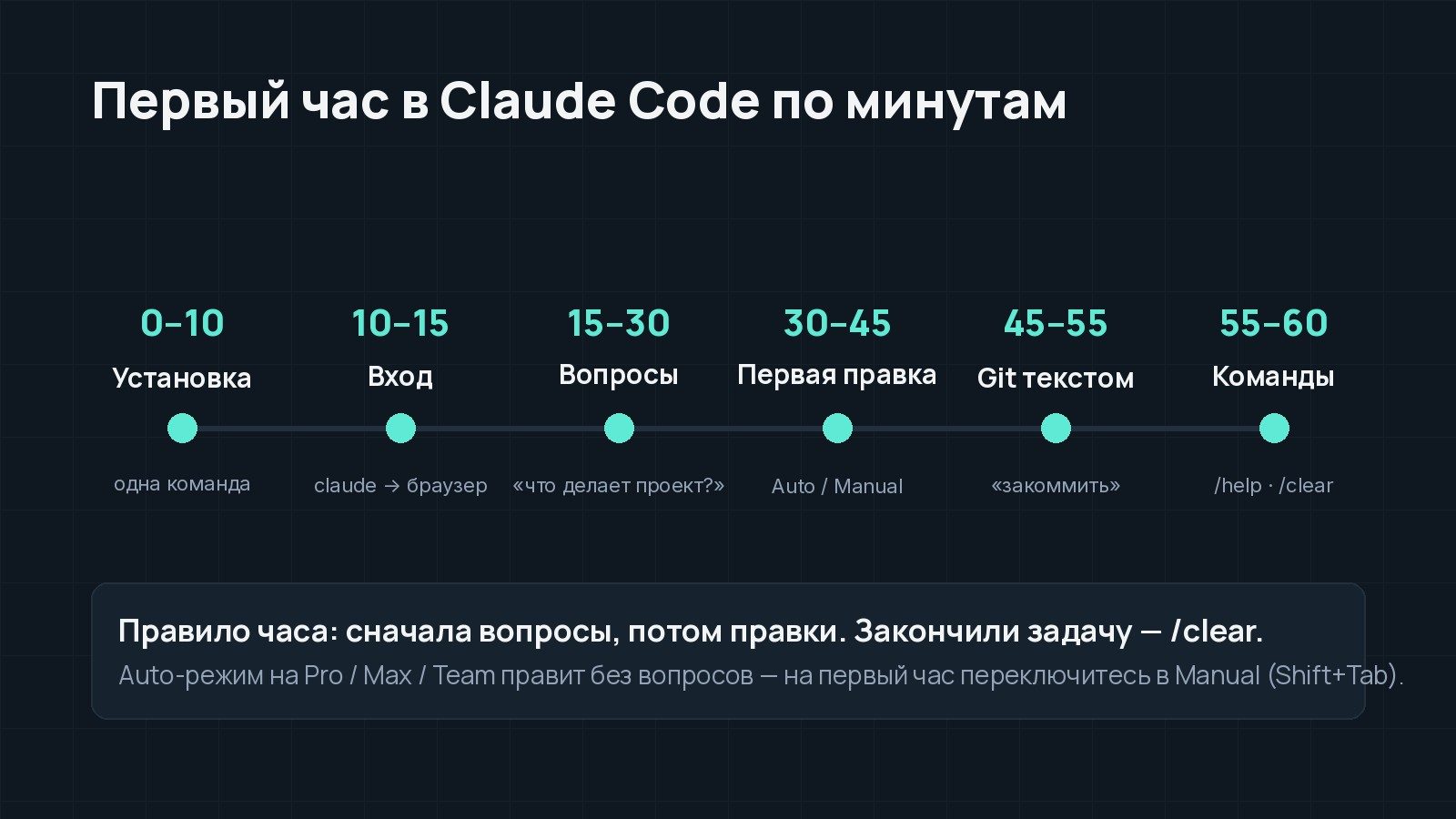
Минуты 15–30. Первые вопросы — ничего не меняем
Заголовок раздела «Минуты 15–30. Первые вопросы — ничего не меняем»Самая частая ошибка — сразу просить «сделай фичу». Документация советует начать с разведки, и это правильно: так вы увидите, как агент читает проект, и сами поймёте, что он понял верно.
что делает этот проект?какие технологии здесь используются?где точка входа?объясни структуру папокКонтекст добавлять вручную не нужно: Claude Code читает файлы сам по мере надобности. Можно спросить и про сам инструмент: «что умеет Claude Code?», «как создать свой скилл?» — он ответит по собственной документации.
Минуты 30–45. Первое изменение и режим прав
Заголовок раздела «Минуты 30–45. Первое изменение и режим прав»Теперь простая задача:
добавь функцию hello world в главный файлClaude Code найдёт файл и покажет правку. Что будет дальше, зависит от режима прав. На планах Pro, Max и Team стартовый режим для терминала — Auto: действия проверяет встроенный классификатор, и большинство правок и команд выполняются без вопросов к вам. На остальных планах стартовый режим — Manual: перед каждой правкой Claude спрашивает, и вы отвечаете Yes. Переключить режим в любой момент — Shift+Tab.
Мой совет для первого часа — независимо от плана переключиться в ручной режим и посмотреть, что именно агент собирается сделать, хотя бы на трёх-четырёх задачах. Потом Auto экономит массу времени, но сначала полезно увидеть логику.
Дальше — задачи посложнее, тем же обычным языком:
добавь валидацию полей в форму регистрацииесть баг: пользователи могут отправить пустую форму — починиClaude найдёт нужный код, разберётся в контексте, внесёт правку и прогонит тесты, если они есть.
Минуты 45–55. Git без команд git
Заголовок раздела «Минуты 45–55. Git без команд git»Работа с git тоже идёт текстом:
какие файлы я изменил?закоммить изменения с понятным сообщениемсоздай ветку feature/quickstartпокажи последние 5 коммитовпомоги разрешить конфликты слиянияЭто безопасный способ начать, даже если git вы знаете плохо: агент показывает, что делает, а вы подтверждаете.
Минуты 55–60. Команды на каждый день
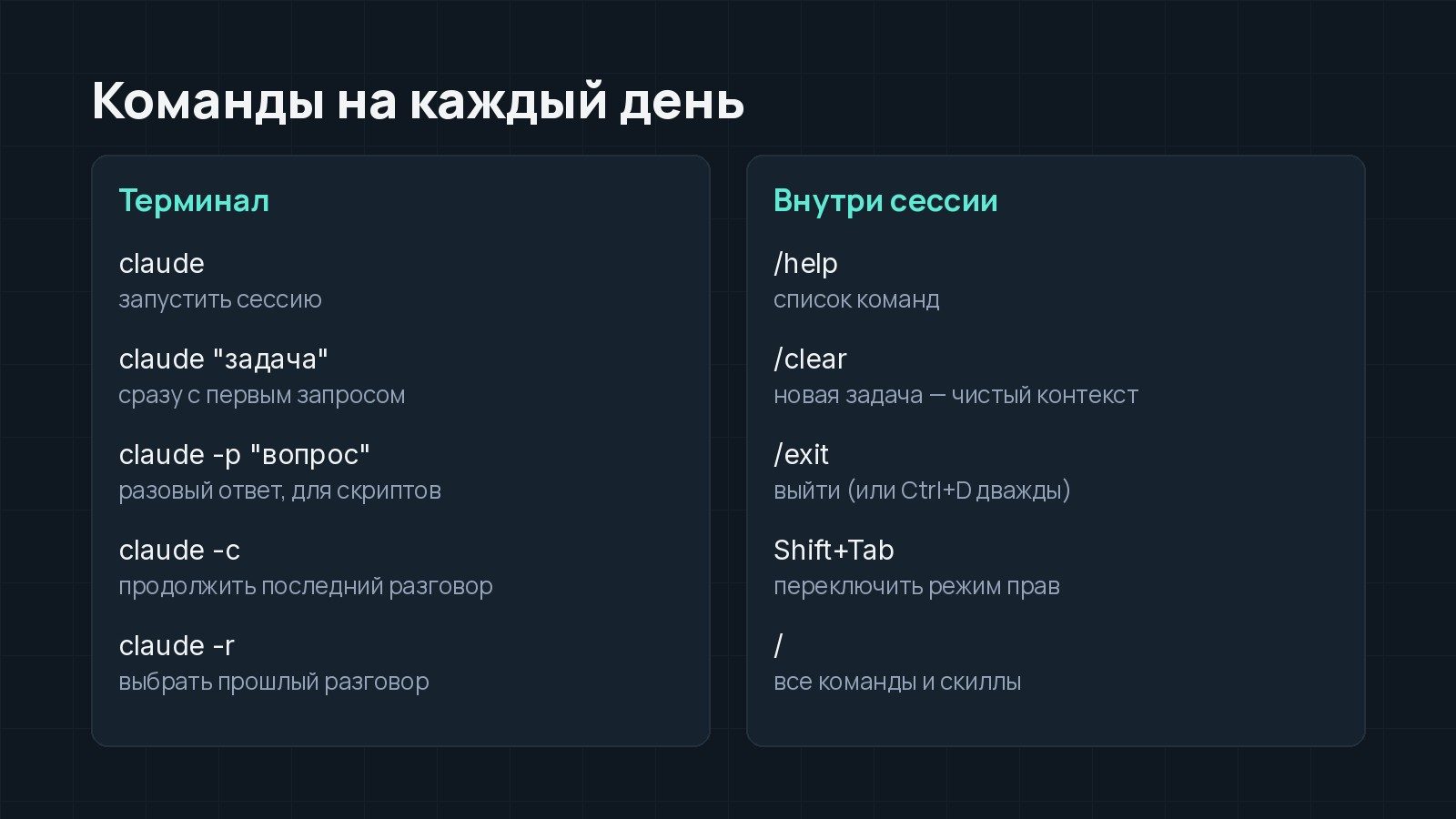
Заголовок раздела «Минуты 55–60. Команды на каждый день»Команды делятся на два вида: те, что запускаются из терминала, и те, что набираются внутри сессии.
| Где | Команда | Что делает |
|---|---|---|
| терминал | claude | запустить сессию |
| терминал | claude "задача" | запустить сразу с первым запросом |
| терминал | claude -p "вопрос" | разовый ответ без интерактива, для скриптов |
| терминал | claude -c | продолжить последний разговор в этой папке |
| терминал | claude -r | выбрать и продолжить любой прошлый разговор |
| сессия | /help | список команд |
| сессия | /clear | очистить историю — начать новую задачу |
| сессия | /exit или дважды Ctrl+D | выйти |
| сессия | Shift+Tab | переключить режим прав |
5 ошибок первого часа
Заголовок раздела «5 ошибок первого часа»- «Почини баг» без деталей. Работает формулировка с симптомом: «почини баг: после неверного пароля пользователь видит пустой экран».
- Одна задача — три в одной. Разбивайте на шаги списком: «1. создай таблицу профилей, 2. сделай эндпоинт, 3. собери страницу». Агент пройдёт по пунктам.
- Правки до разведки. Сначала «проанализируй схему базы», потом «построй отчёт по возвратам» — иначе агент угадывает.
- Одна бесконечная сессия. Закончили задачу —
/clear. Иначе каждый следующий запрос тащит старый контекст и ест лимит (об этом — отдельная статья про расход токенов). - Игнорировать
/. Наберите/— увидите все команды и скиллы; Tab дополняет команду, стрелка вверх возвращает историю.
Что дальше
Заголовок раздела «Что дальше»После первого часа два следующих шага, которые дают больше всего: файл CLAUDE.md, где вы один раз описываете проект и правила — «CLAUDE.md: что это, пример и 6 правил», и подключение внешних инструментов через MCP — Figma, браузер, документация: «Как подключить MCP к Claude Code». Дальше — скиллы, хуки и субагенты, но это уже не первый час.
Актуально на 21 сентября 2026 года. Команды, режимы прав и способы установки сверены с официальной документацией Claude Code.
Источники
Заголовок раздела «Источники»- Claude Code Docs — Quickstart: https://code.claude.com/docs/en/quickstart
- Claude Code Docs — Overview: https://code.claude.com/docs/en/overview
- Claude Code Docs — Common workflows: https://code.claude.com/docs/en/common-workflows